 吴用AI
吴用AI如果你现在还没自己的 VPS,这篇可以当成一份从 0 到 1 的上手记录来看。它不是唯一方案,但胜在路径清楚、动作简单,比较适合第一次自己搭环境的人照着做。
开始前先知道
- 本文保留了原笔记里的 RackNerd 邀请链接,方便你直接进入购买页。
- 整套流程默认使用 Windows 电脑和 FinalShell 做远程连接。
- 如果你后面要把订阅导入 Clash,记得在脚本面板里勾选“启用订阅链接”。
1. 先把 VPS 买下来
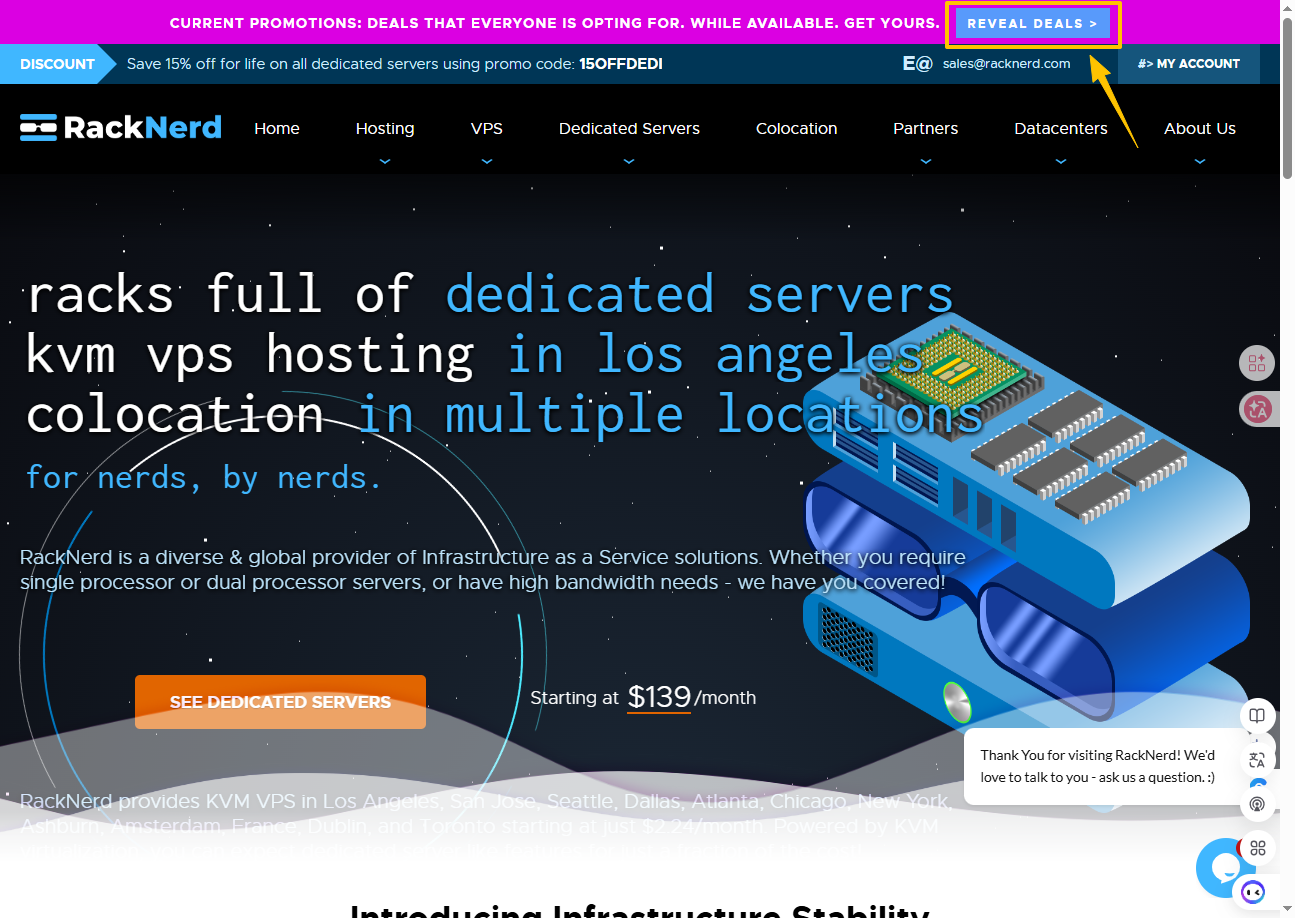
打开活动页,进入优惠套餐列表
先通过 RackNerd 邀请链接进入活动页: https://my.racknerd.com/aff.php?aff=20191
进入后直接点击页面里的 Reveal Deals。
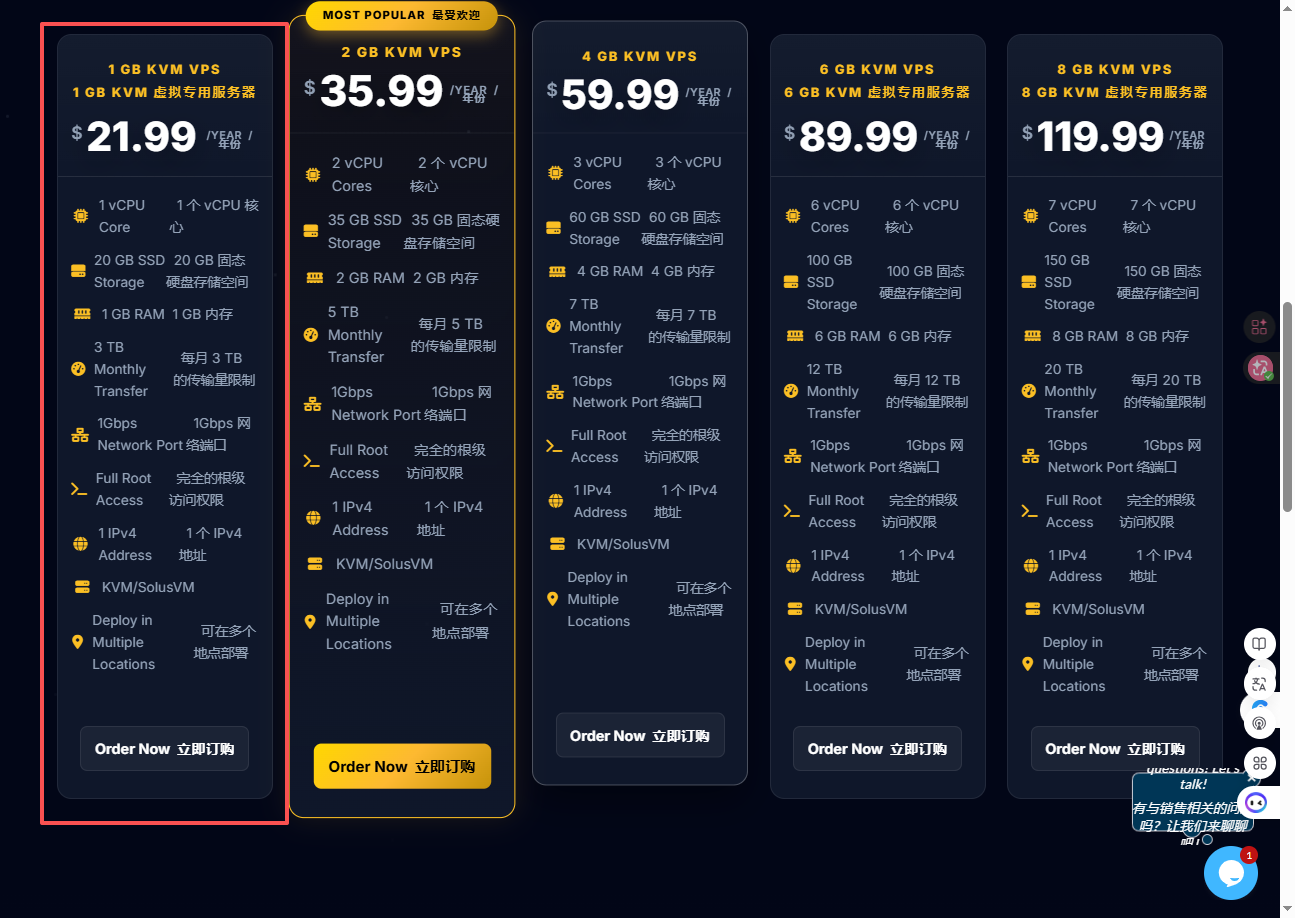
优先选最左侧的基础套餐
如果你现在主要是先把自己的 VPS 跑起来,最左侧的基础套餐就够用了,不需要一开始就堆高配置。
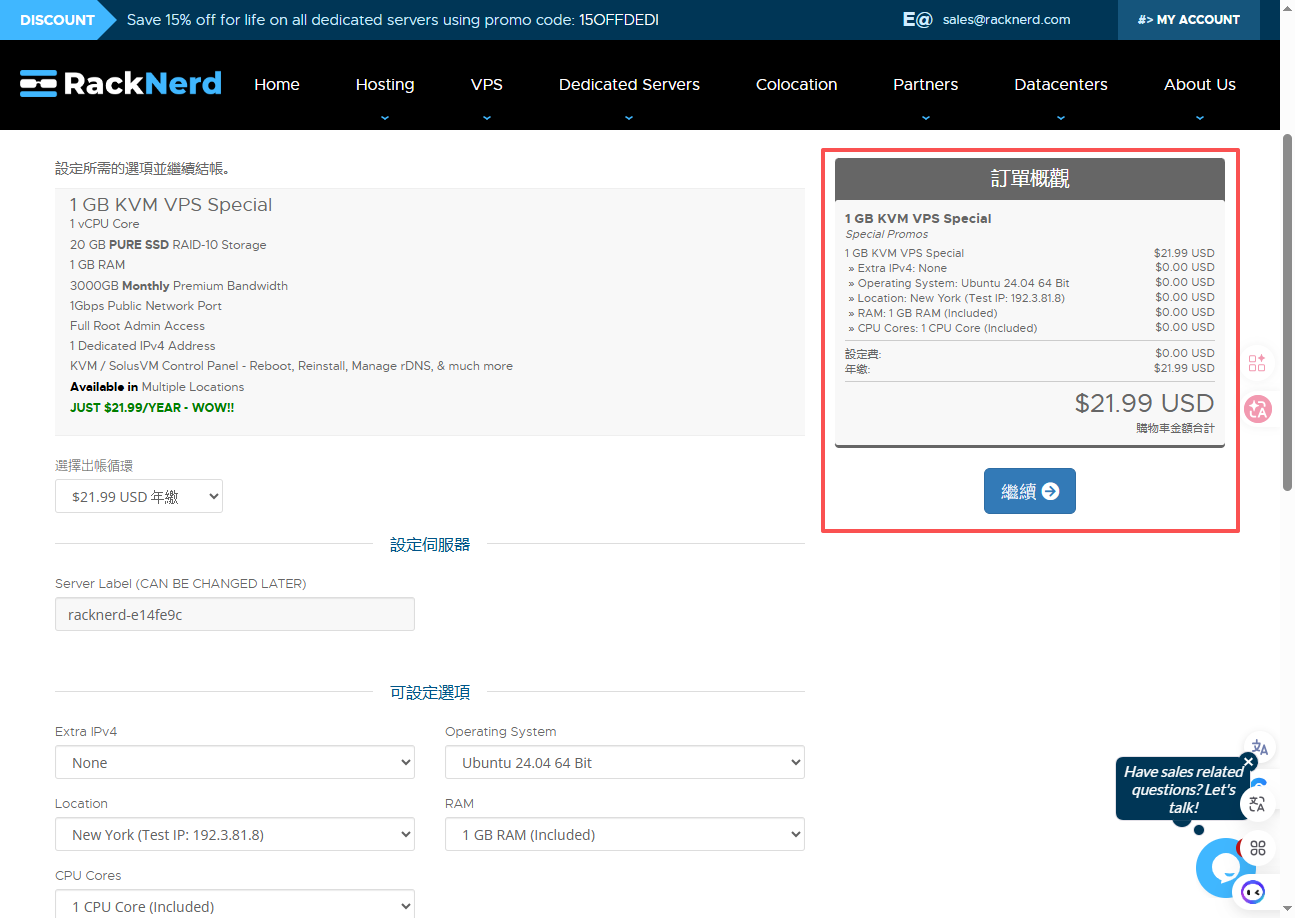
确认配置并继续
确认配置后点击 Continue,准备进入下单流程。
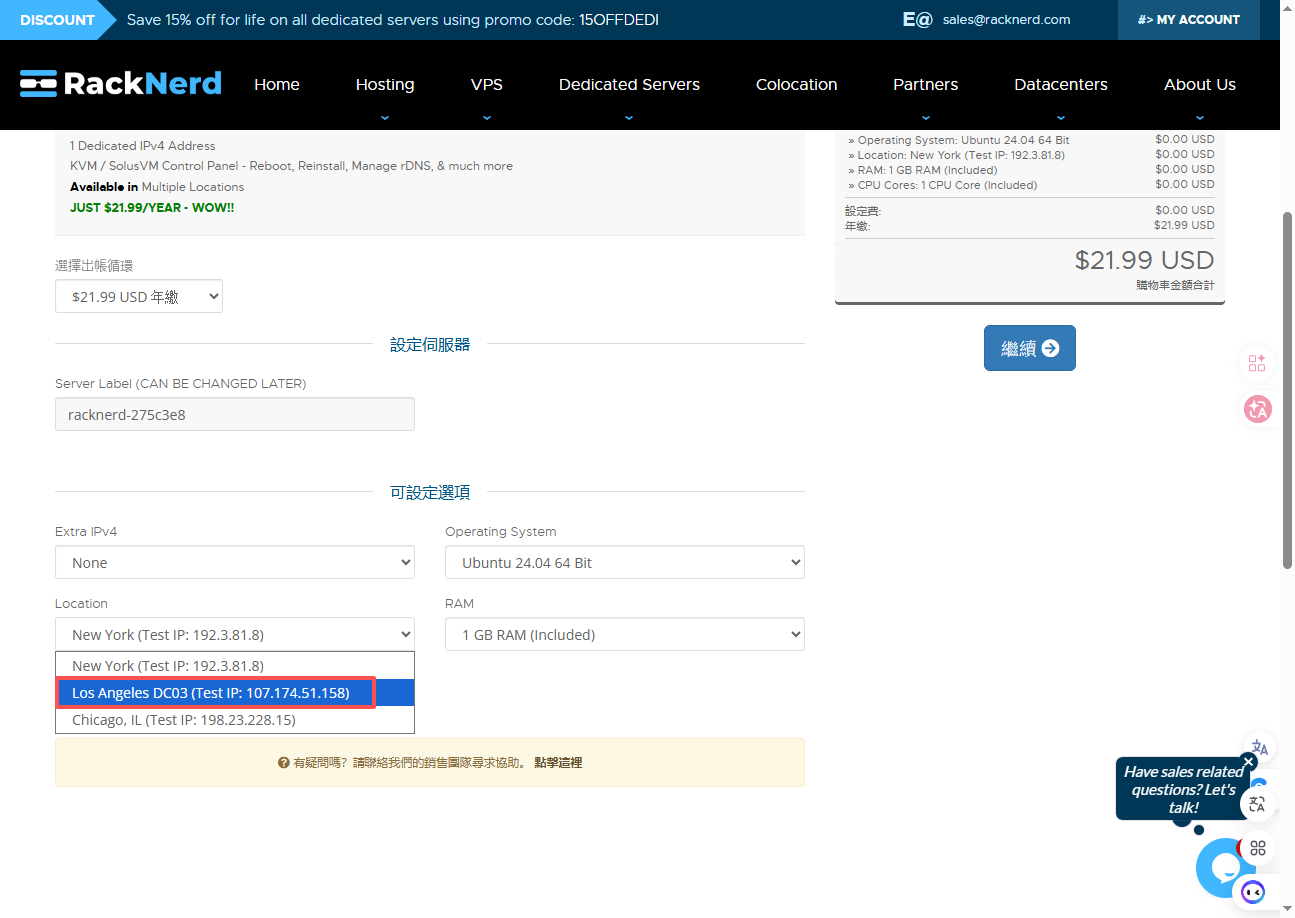
机房位置建议先选洛杉矶
如果你没有特别明确的线路偏好,先选洛杉矶就可以,比较省心。
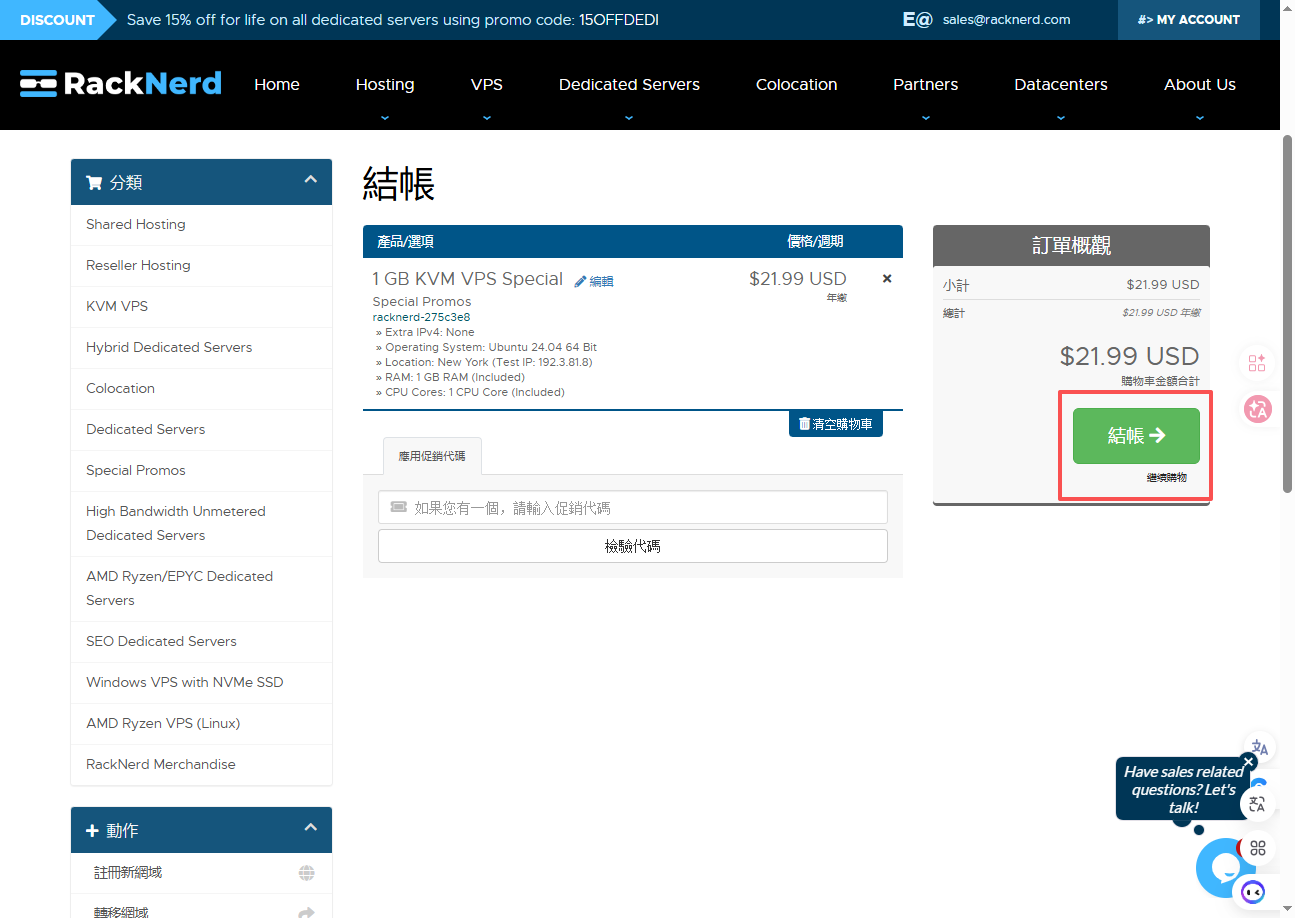
进入结账页面
位置确认后,点击结账进入资料填写和支付页面。
2. 填写资料并完成支付
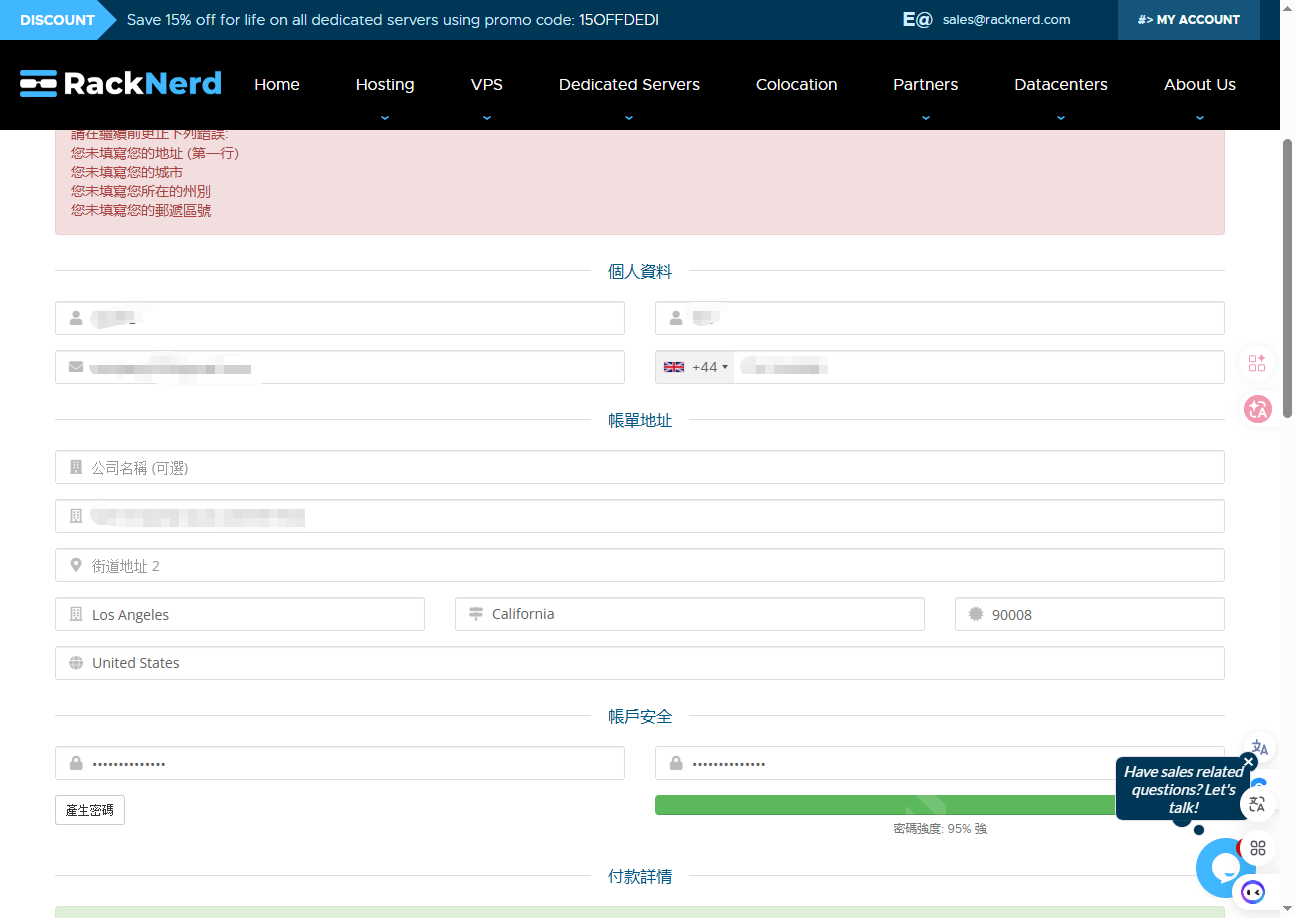
按页面要求填写基础信息
在付款页面输入姓名、邮箱、电话和密码。邮箱建议用自己长期会登录的那个,后面服务器信息会发到这里。
地址可以用真实的洛杉矶地址
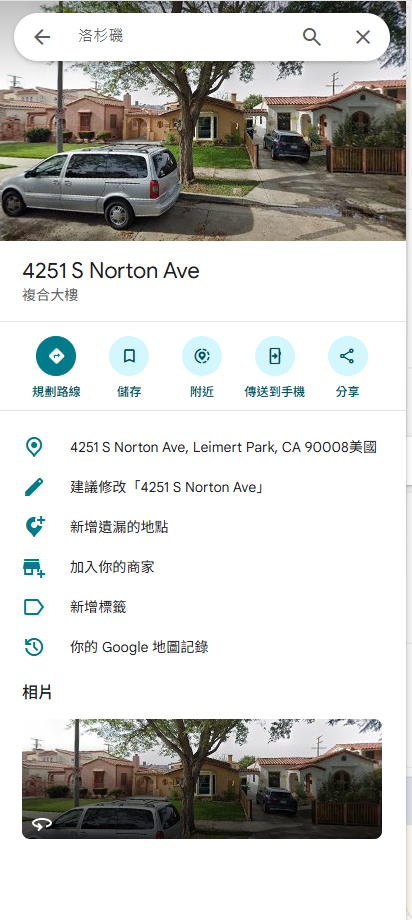
地址这块可以自己打开 Google Maps,找一个真实的美国洛杉矶地址填进去。
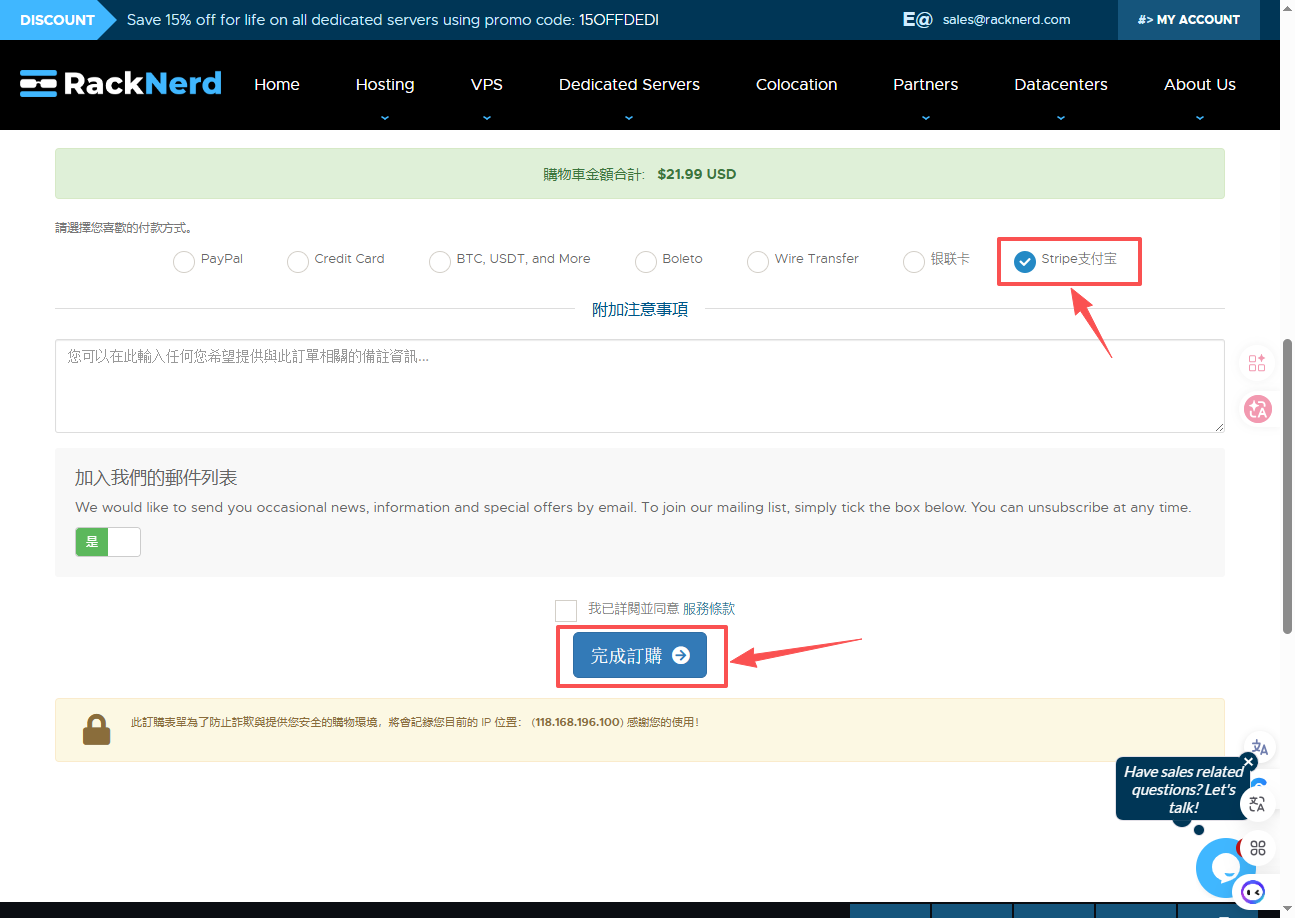
支付方式选择 Stripe 支付宝
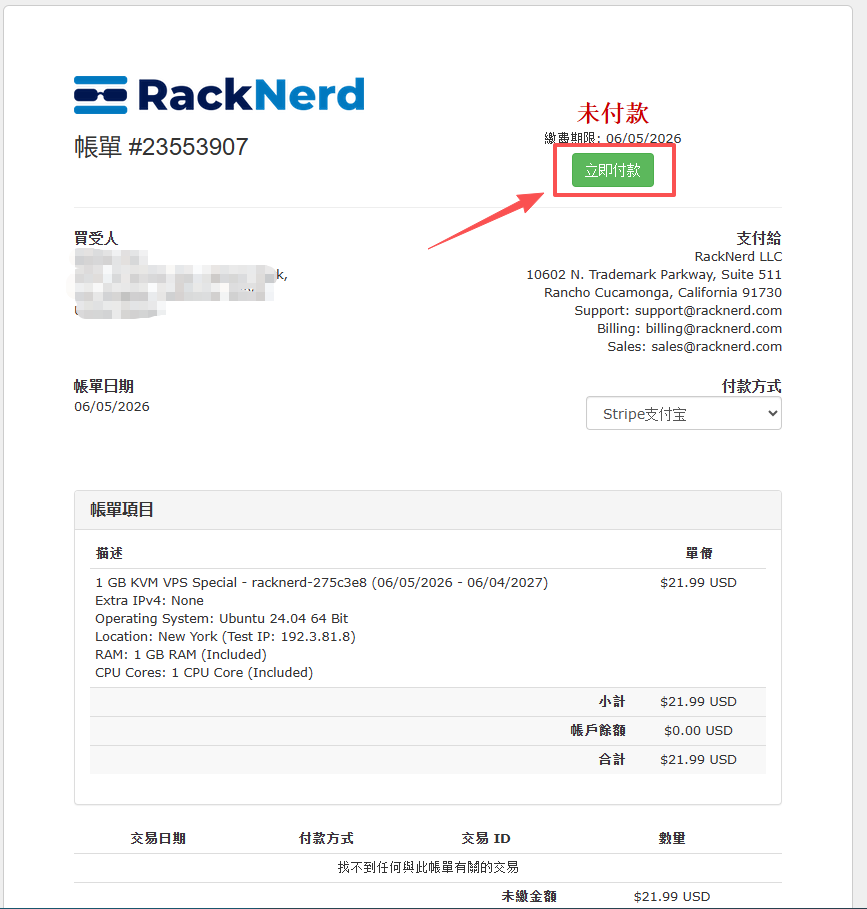
支付方式可以直接选 Stripe 支付宝,然后在弹出的付款页面点击“立即付款”。
3. 查收邮件,拿到服务器信息
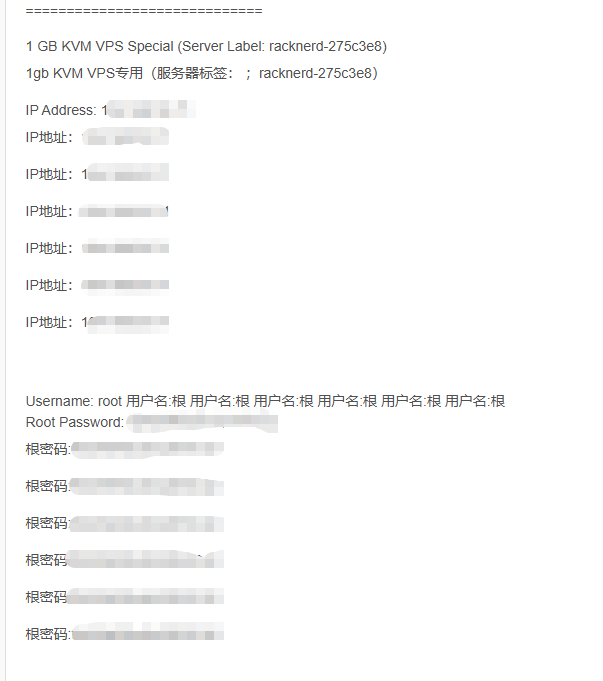
重点看 IP Address 和 Password
支付完成后,登录你填写的邮箱,找到服务商发来的邮件。后面最关键的是 IP Address 和 Password。
4. 用 FinalShell 建立 SSH 连接
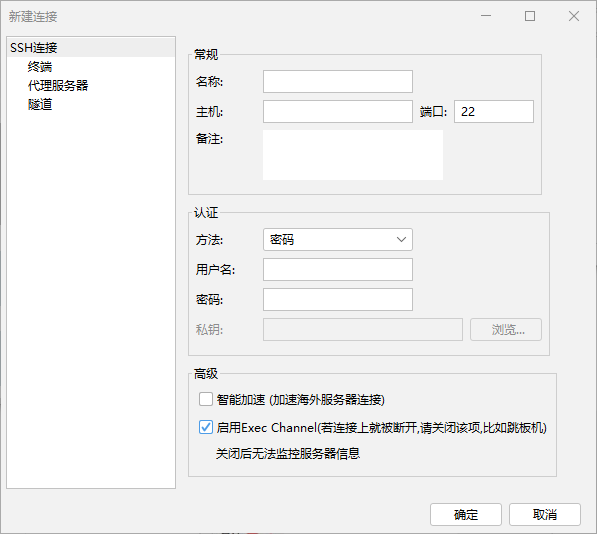
新建 SSH 连接
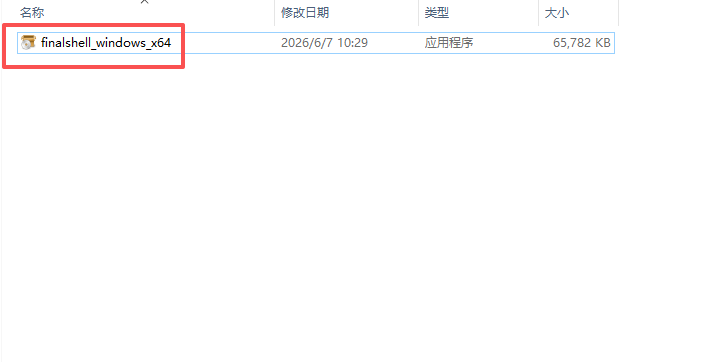
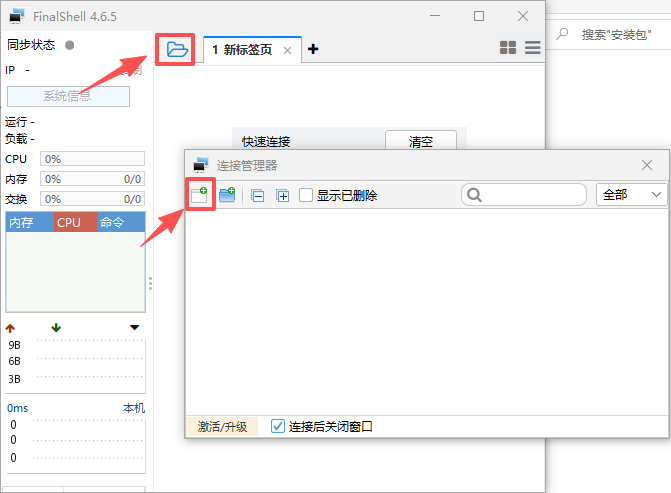
安装完成后,打开 FinalShell,新建一个 SSH 连接,类型选 Linux。
把邮箱里的信息填进去
名称可以自定义,主机填写邮件给你的地址,密码填写邮件里的密码。“智能加速”点不点都无所谓,信息填好后点确定。
5. 如果连接报错,不用慌
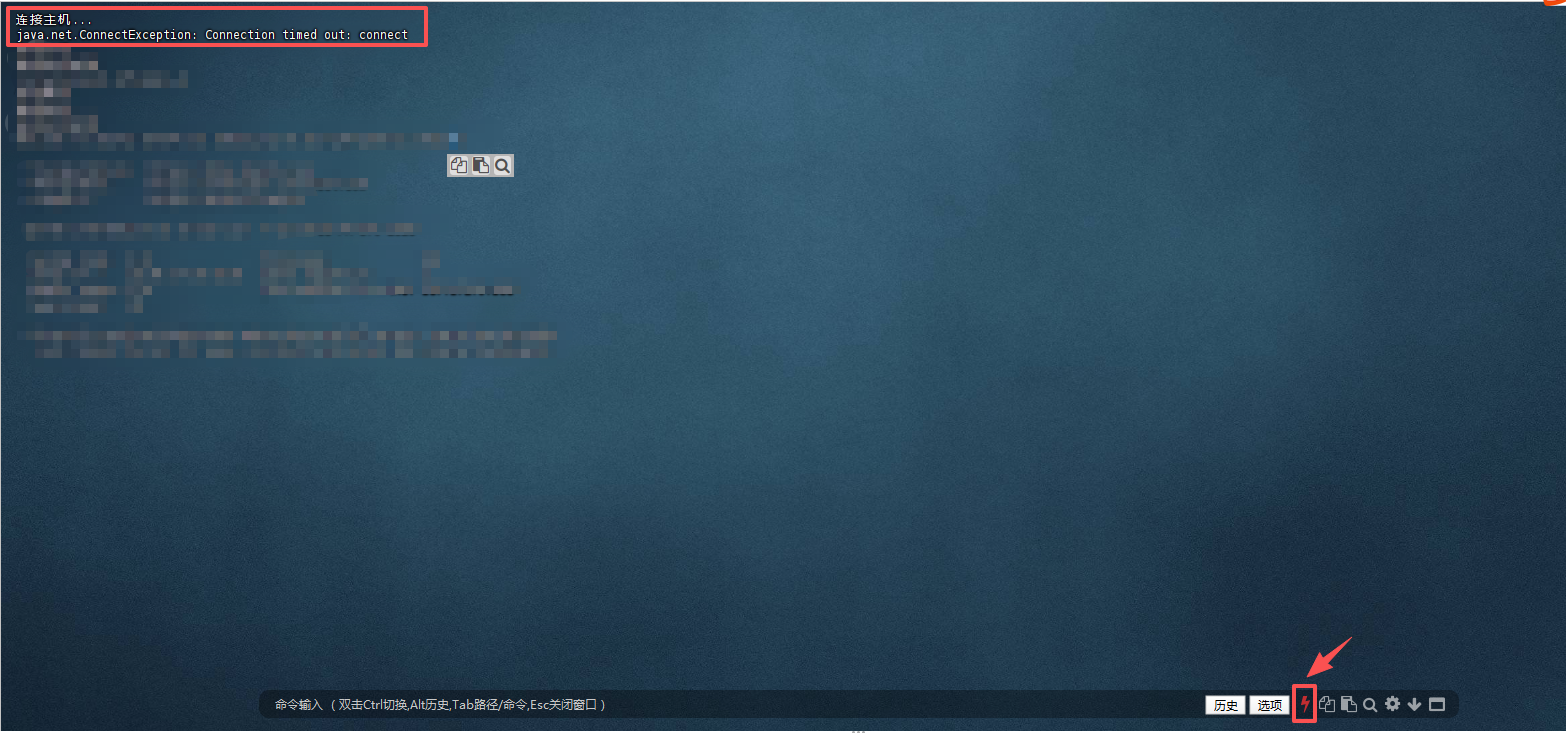
常见报错是连接超时
如果你点开连接后出现 java.net.ConnectException: Connection timed out: connect,先别急。它的意思通常是当前还没能顺利从 Windows 连上这台服务器。
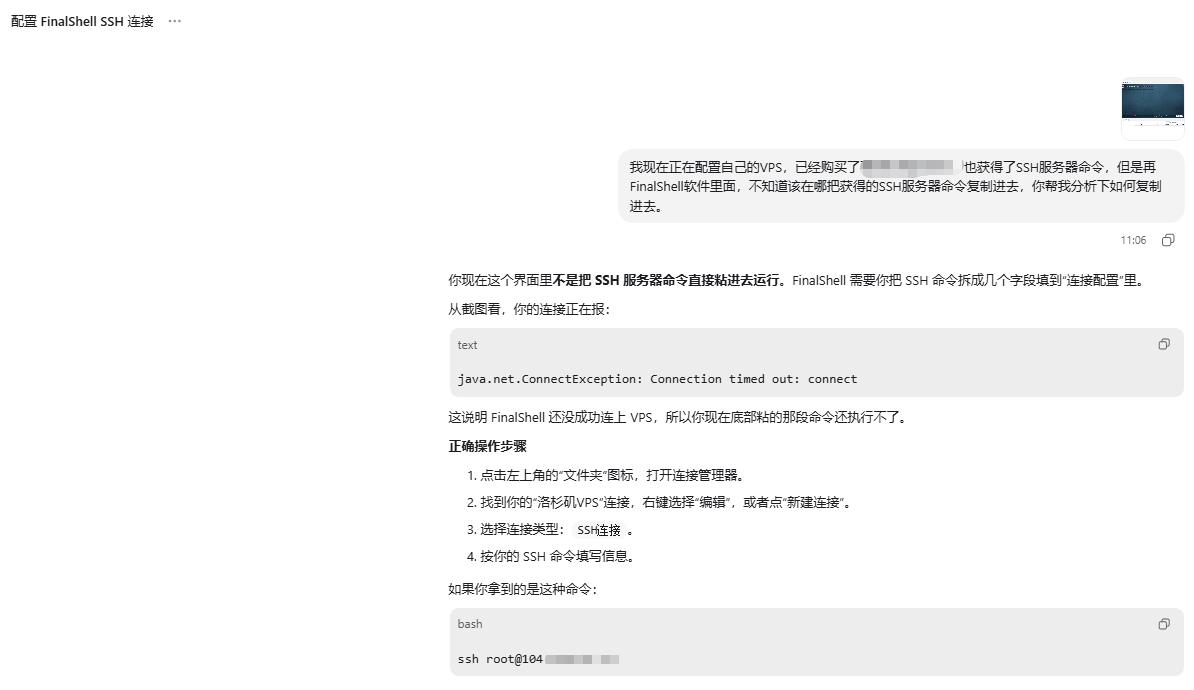
把问题截图给 AI,一步步排查
我自己的处理方式,是把报错截图给 Codex 这类 AI 工具,让它帮我一起定位。真正有用的不是慌着换方案,而是把问题描述清楚,一步一步排除。
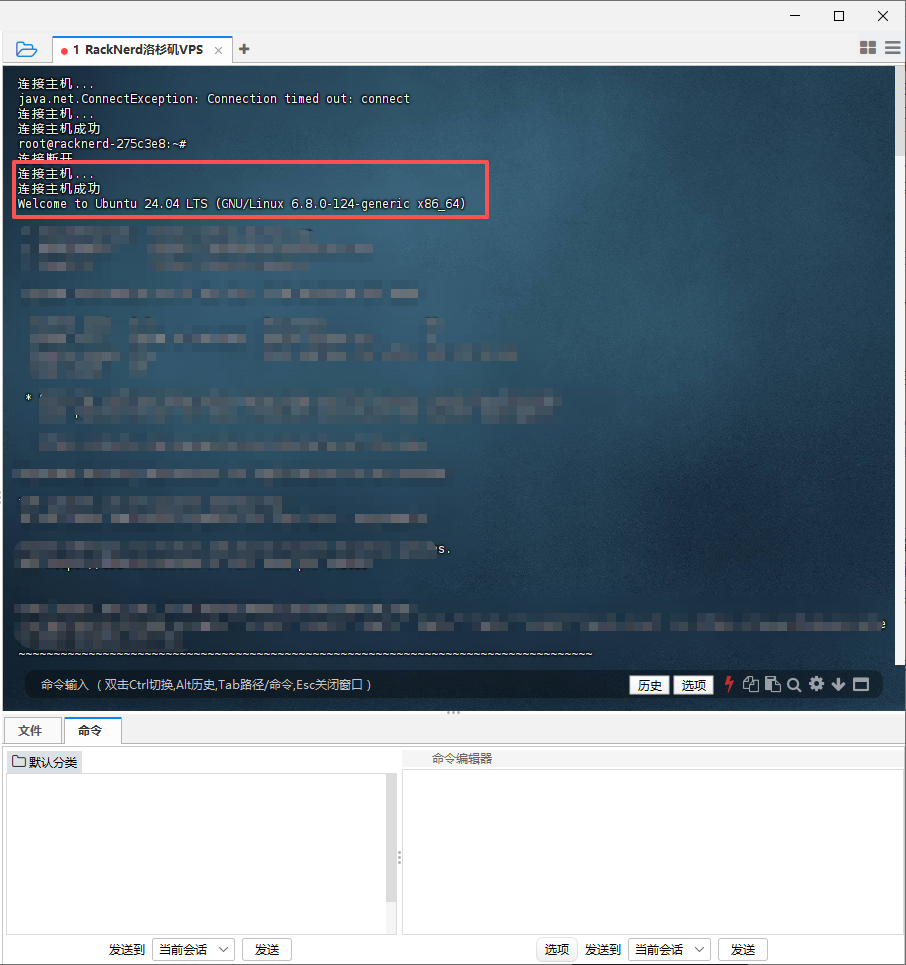
连通后会看到连接成功提示
信息都填对、问题也排查完之后,FinalShell 会提示连接成功。到这里,你就已经拿到自己的服务器了。
6. 用脚本完成基础配置
打开甬哥的小钢炮脚本面板
连接到服务器之后,我这里用的是甬哥的小钢炮版本: https://yonggekkk.github.io/argosbx
这个方案比较轻便,参数也比较完整,适合新手先把 VPS 跑起来。
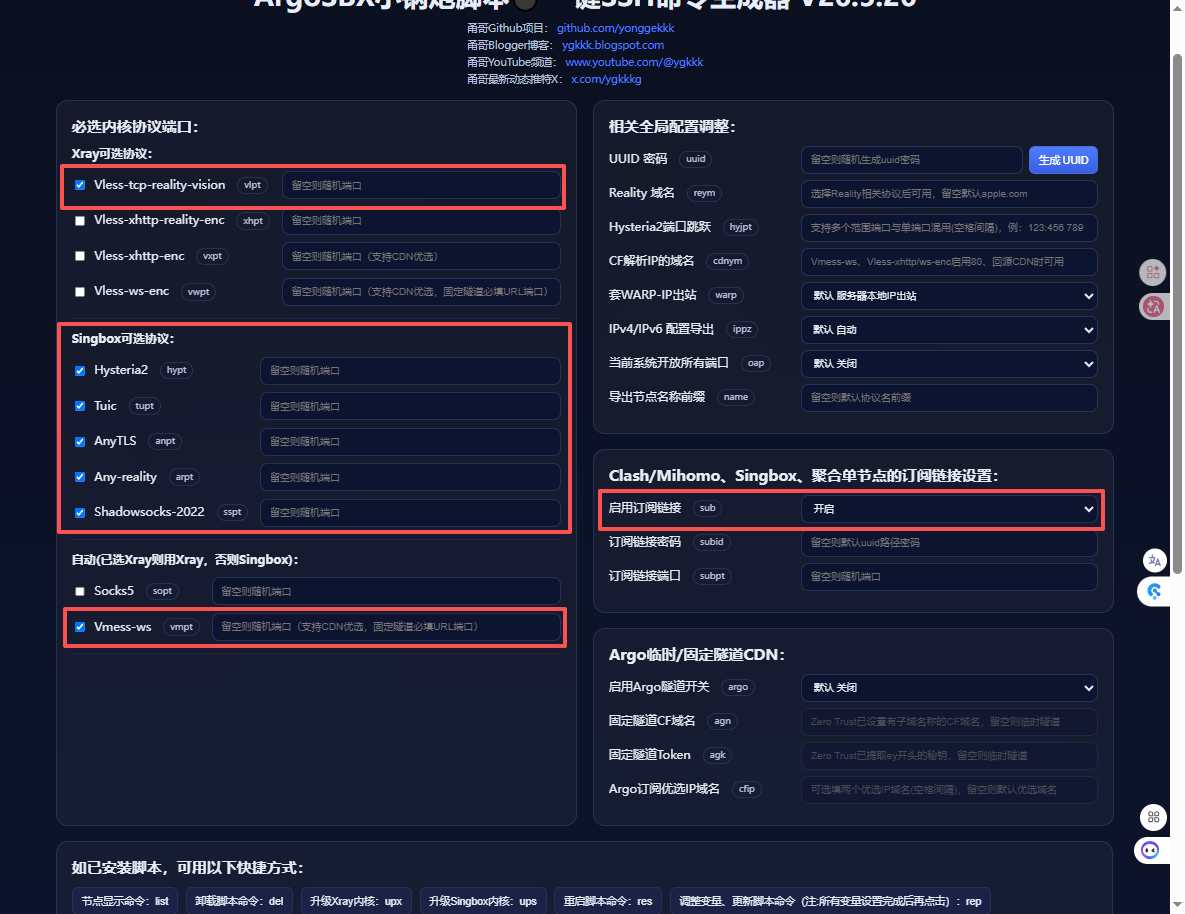
如果你用 Clash,记得开启订阅链接
在脚本面板里,如果你后面要导入 Clash,就记得把“启用订阅链接”勾上。参数调好后,先点“调整变量、更新脚本命令”,再点“复制”。
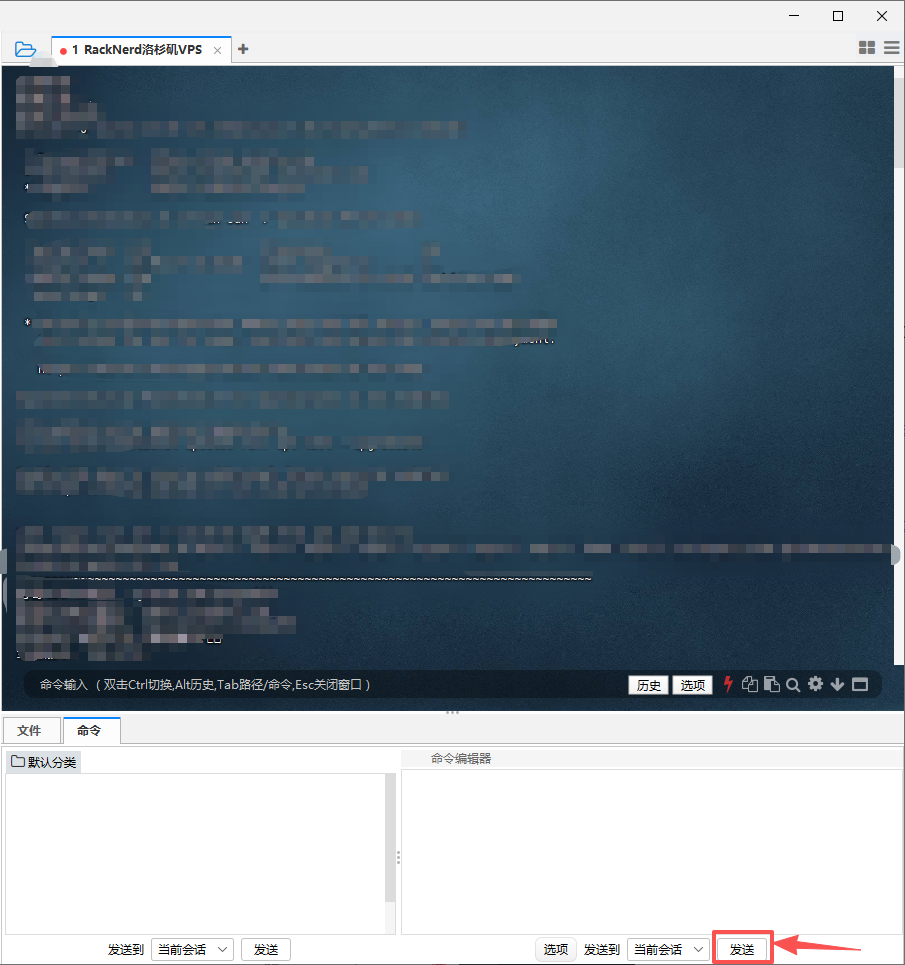
把脚本粘贴到 FinalShell 里执行
把脚本粘贴到 FinalShell 右下角的命令行里直接运行,通常十几秒左右就能完成。
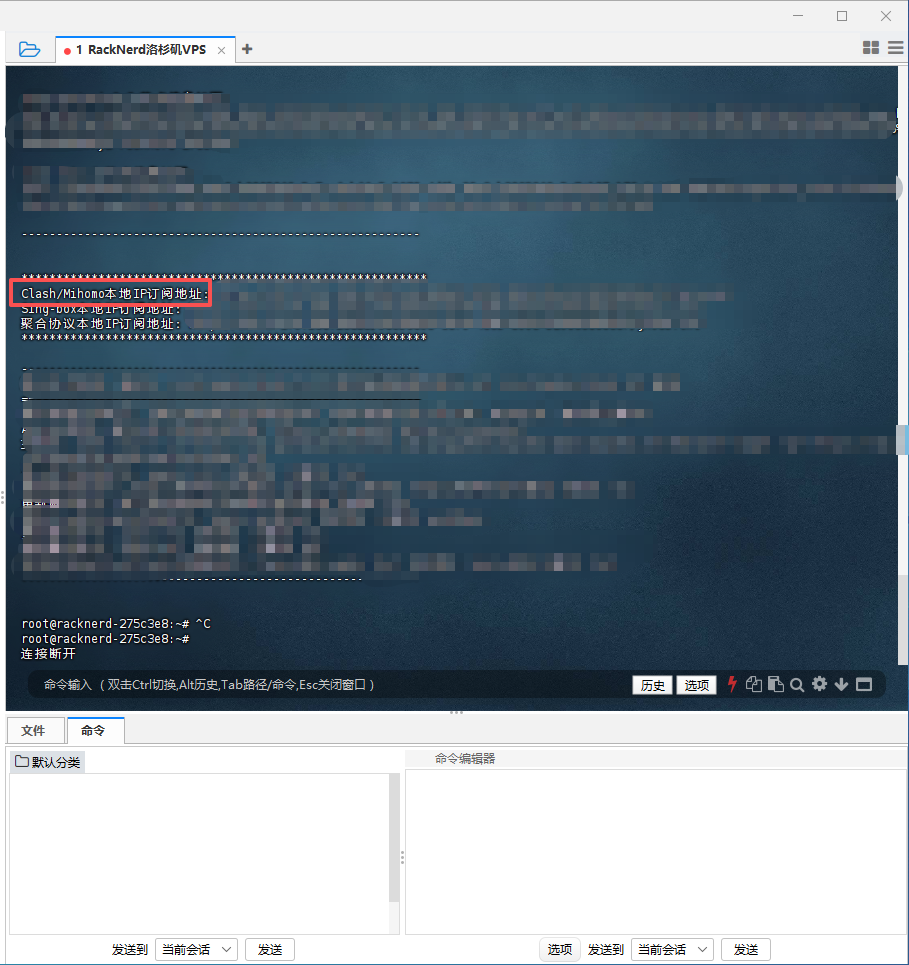
7. 导入订阅并开始使用
复制输出地址,导入你的客户端
当脚本输出 Clash 地址后,就可以把这个地址复制到你的客户端里。到这里,属于你自己的 VPS 就基本搭好了。
如果中间遇到没见过的问题,优先把错误信息和截图保存好,再逐步排查,不要一上来就全盘推翻重装。
最后的提醒
- 第一次搭 VPS,重点不是一步到位,而是先把整条路径独立跑通。
- 购买信息、邮件里的 IP 和密码,建议单独保存好,后面经常会用到。
- 如果后面你还准备做海外工具注册、AI 工作流或海外站,这类基础环境早点配好,会省很多折返时间。