工具 / 账号注册

ChatGPT 账号注册和充值

这篇文章按我的真实操作路径整理,从网页端注册 ChatGPT,到手机端登录、升级、充值,再到遇到 App Store 支付问题时联系苹果客服处理。

打开 OpenAI 苹果账单支持

如果你已经有一个可用的 Apple 账号,这条路径会比较顺:先在网页端用 Apple 账号完成 ChatGPT 注册,再在手机 App 里登录,最后通过 App Store 完成升级。中间真正容易卡住的地方,通常是网络环境和 App Store 支付风控。

开始前先知道

  • 电脑和手机都建议使用稳定、干净的网络环境,尽量避免频繁切换节点。
  • 本文默认你已经准备好 Apple 账号,并且可以在手机上接收 Apple 登录验证。
  • 截图里的邮箱、验证码、付款和客服表单信息已经遮挡,只保留操作位置。

1. 先检查网络环境
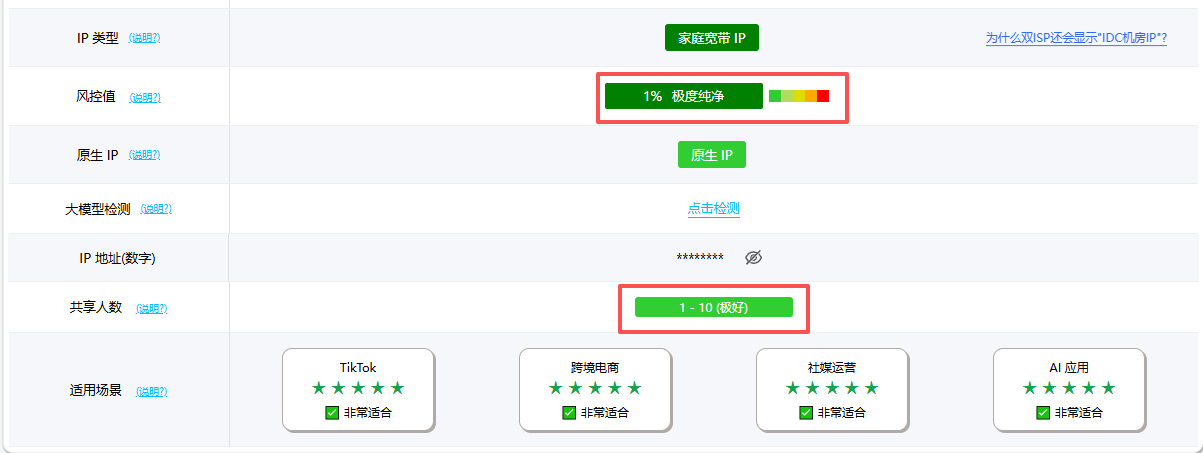
确认当前网络是否干净

注册前先检查一下网络环境,尽量选择稳定、历史干净的地址。原笔记里用到的检测工具是 ping0.cc ,可以作为一个参考。

网络地址纯净度检测页面
如果注册一直失败,先不要急着换账号,先排查网络环境。

2. 在网页端注册 ChatGPT

打开 OpenAI 官网

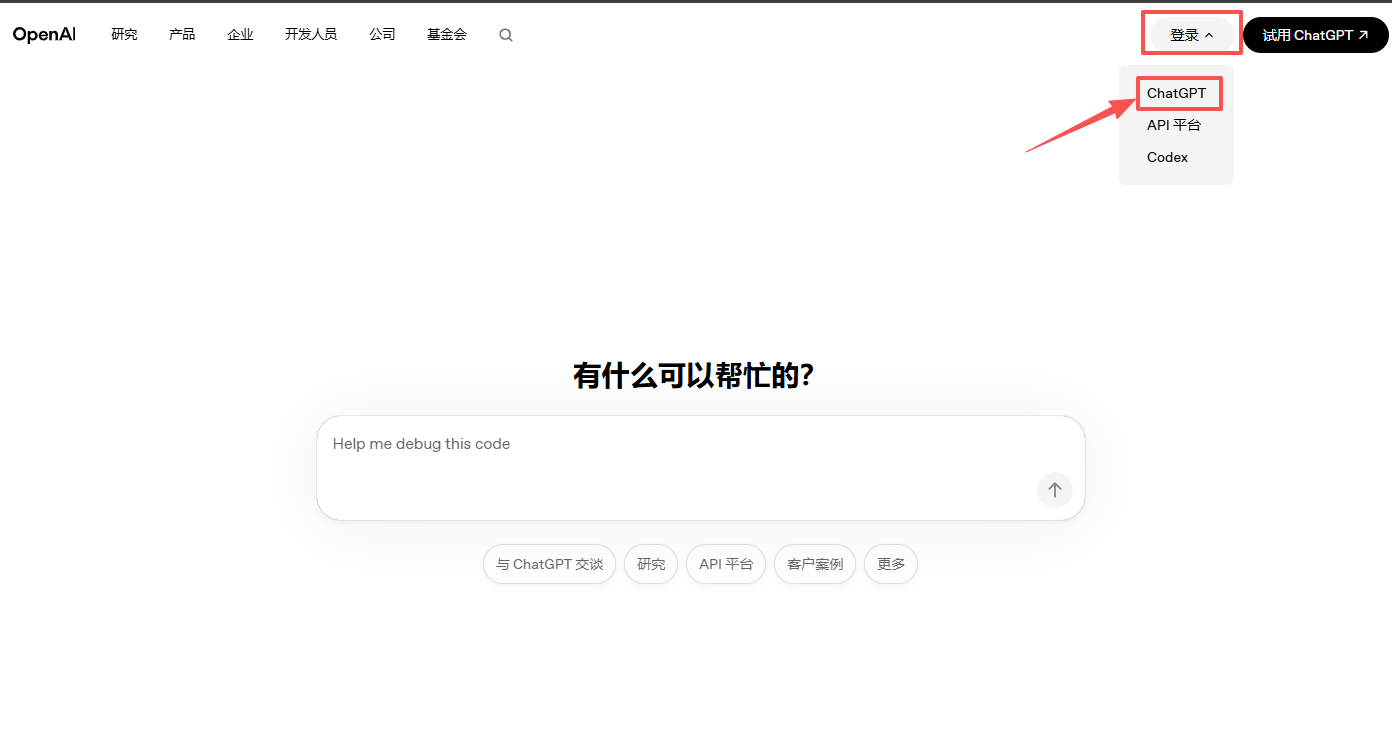
浏览器地址栏输入 openai.com ,进入官网后从右上角登录入口进入 ChatGPT。
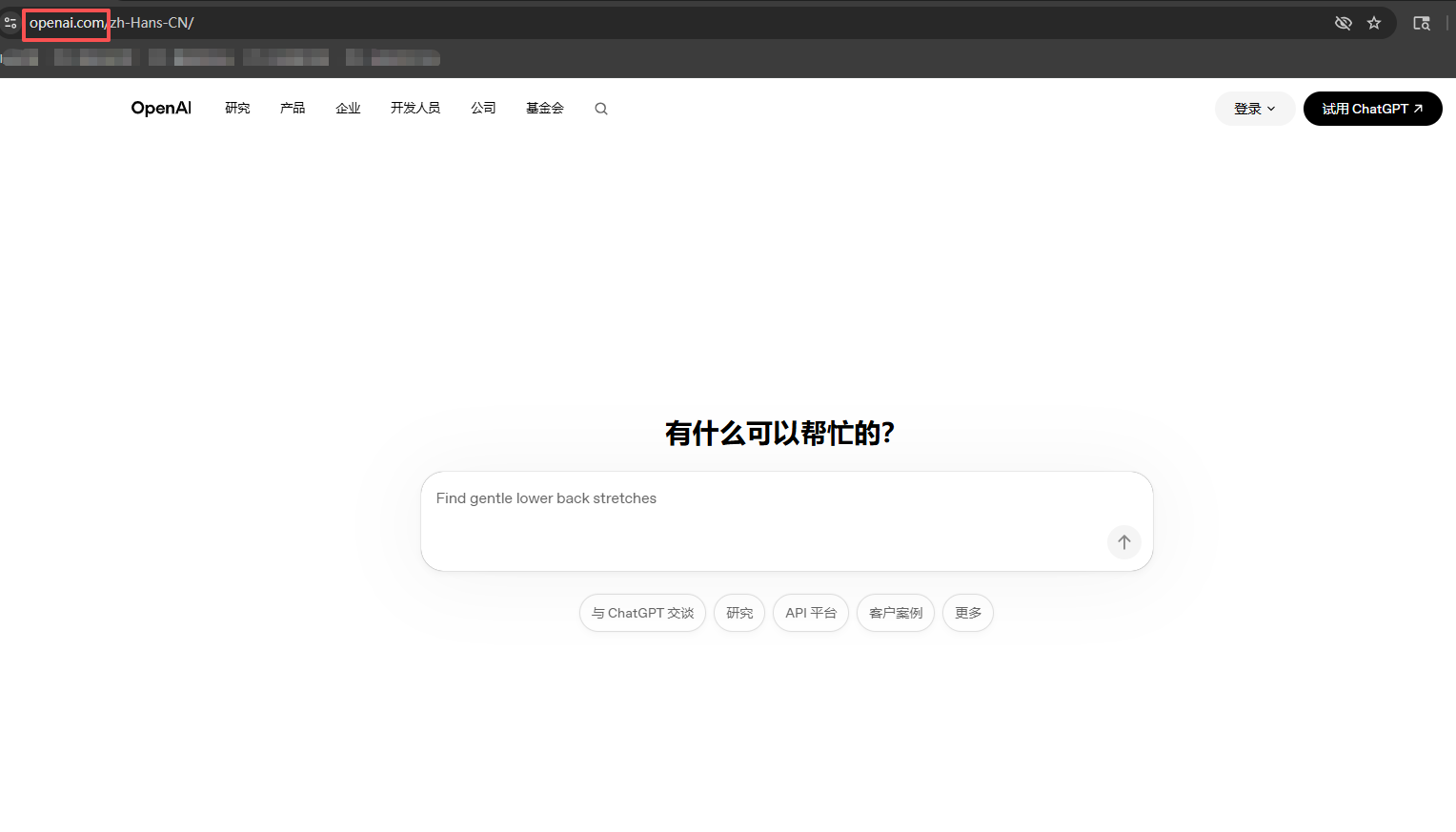
OpenAI 官网首页
先进入 OpenAI 官网,再选择 ChatGPT 入口。
OpenAI 官网右上角 ChatGPT 入口
页面入口可能会更新,但核心是进入 ChatGPT 登录或注册页。

选择使用 Apple 账户继续

进入登录注册页后,选择使用 Apple 账户继续。这样后面手机端登录和 App Store 支付会更顺。
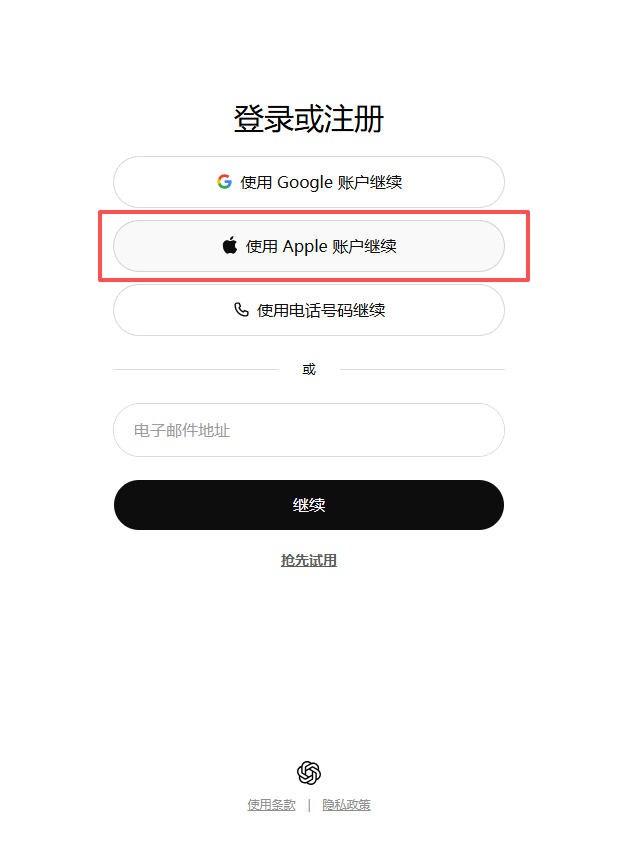
ChatGPT 注册页选择 Apple 账户
如果你已经准备好 Apple 账号,这里直接选 Apple 路径。

完成 Apple 登录验证

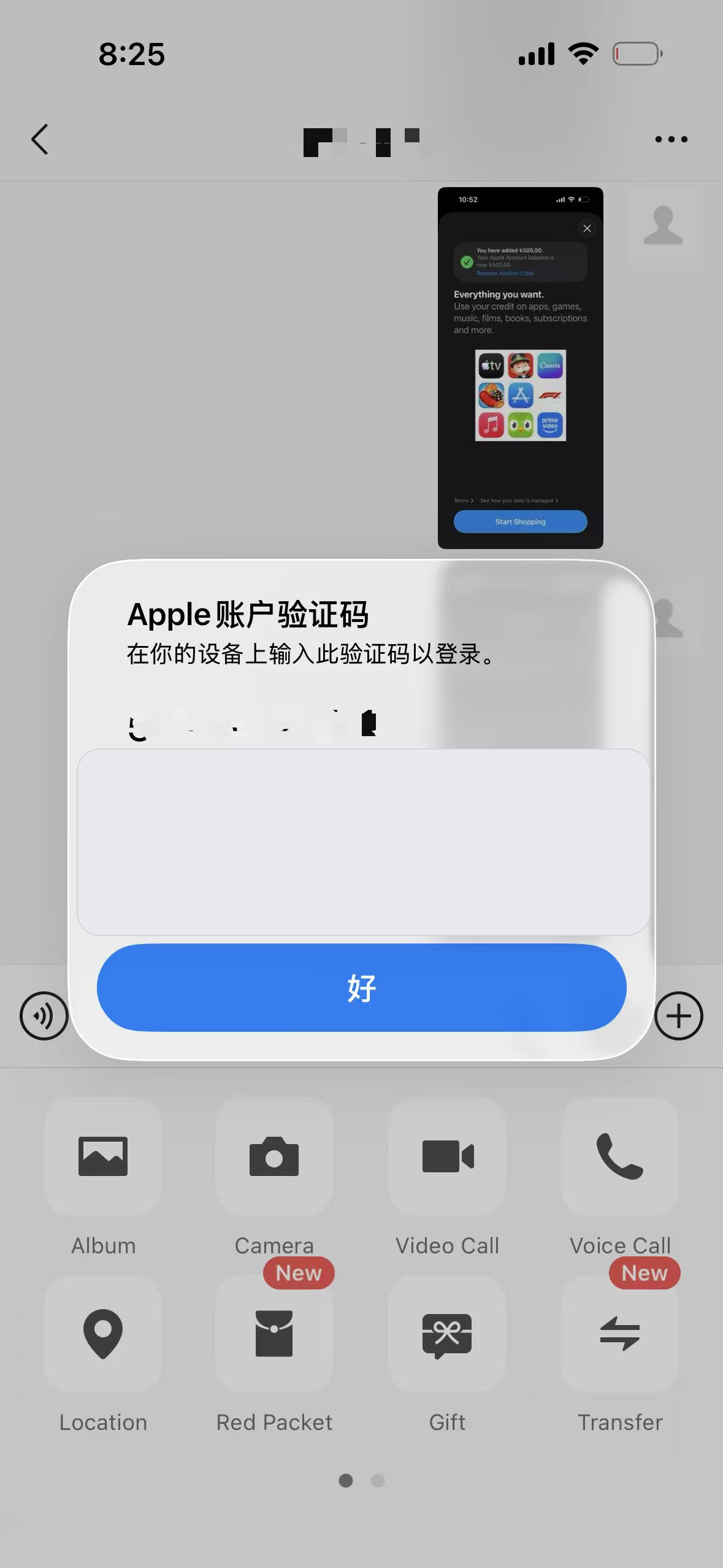
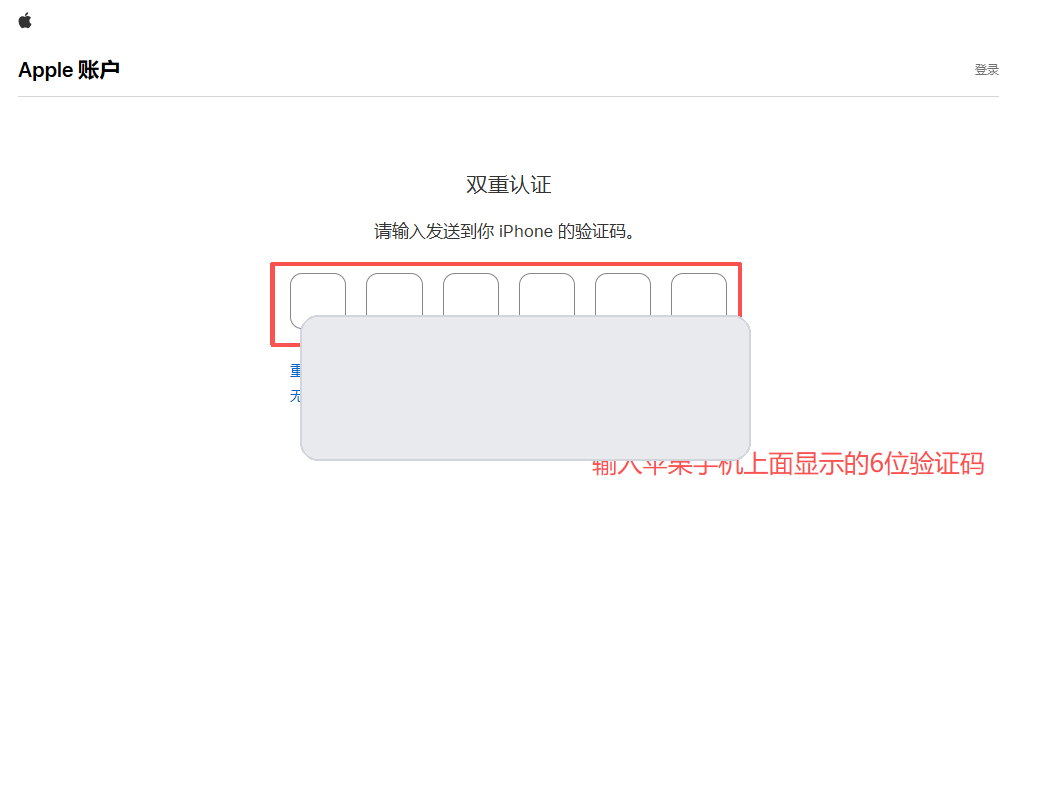
输入 Apple 账号和密码后,手机上通常会弹出登录确认。点击允许,再把 6 位验证码填回网页端。
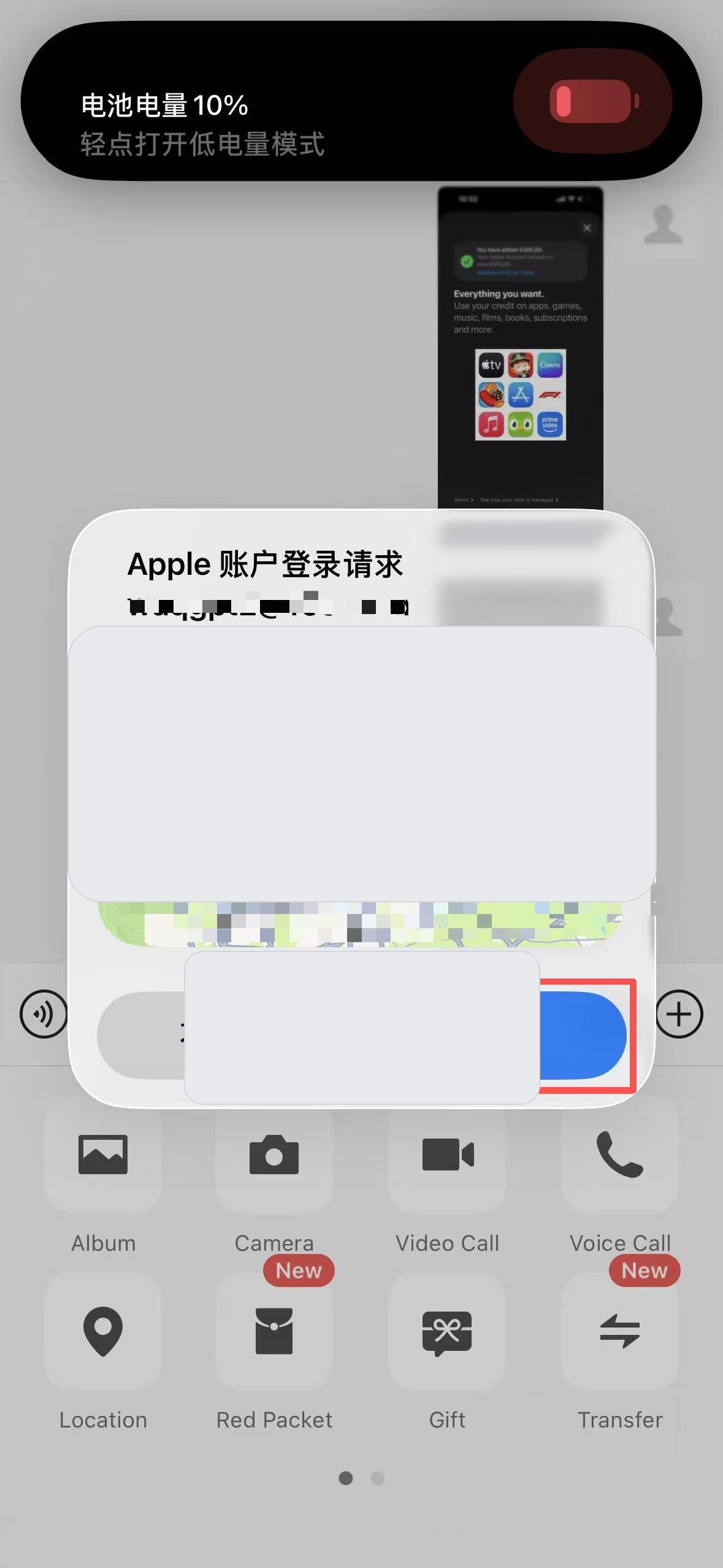
Apple 登录验证提示
手机端确认登录请求,网页端继续完成验证。
Apple 登录验证码输入
验证码属于敏感信息,公开截图里已经遮挡。
网页端输入 Apple 验证码
填完验证码后,就可以继续授权流程。

确认授权并进入 ChatGPT

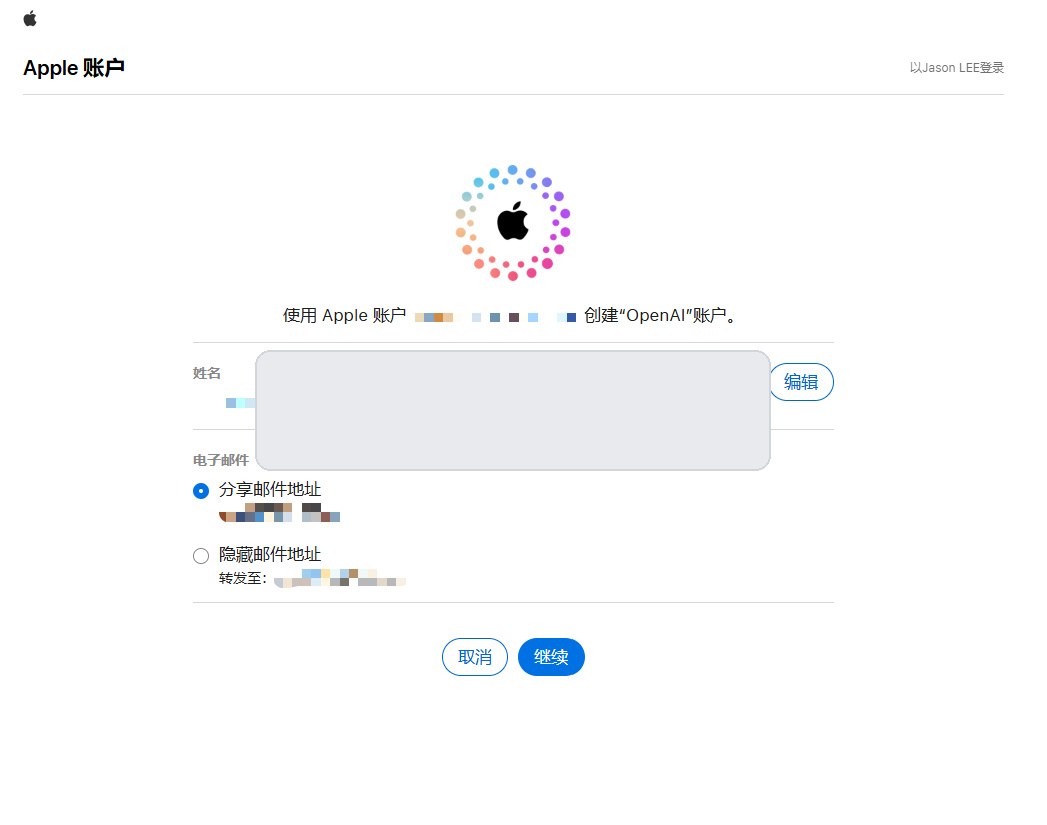
接下来会看到 Apple 授权确认页。邮箱是否共享可以按自己的偏好选择,我自己的做法是允许共享,便于后续账号识别。
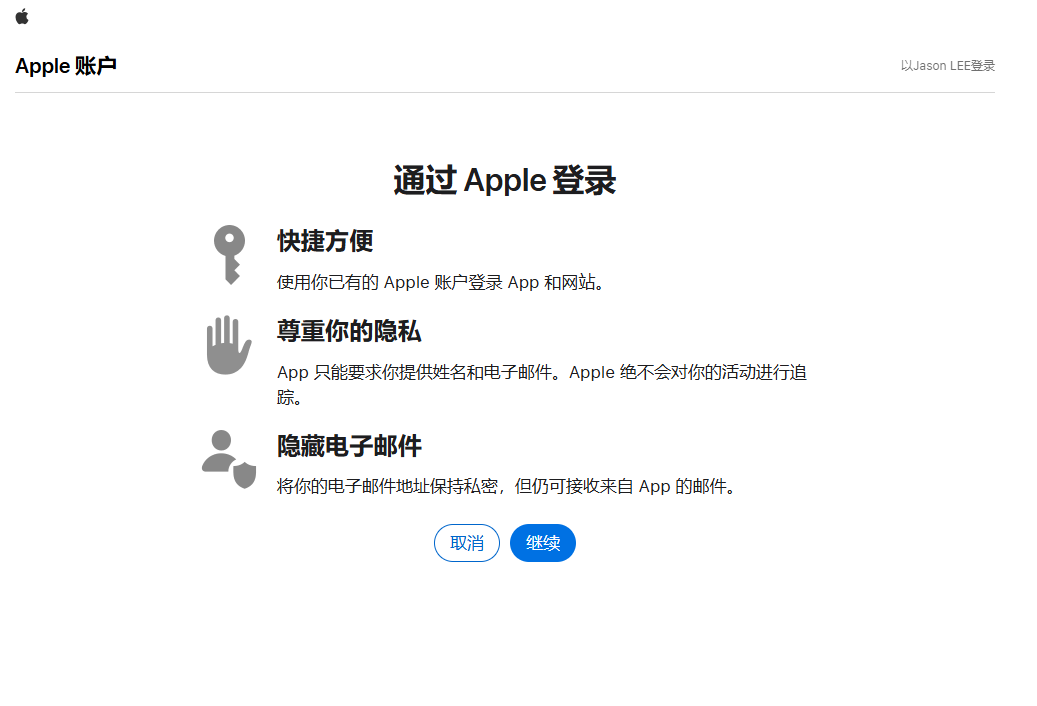
Apple 授权继续页面
确认无误后点击继续。
Apple 是否共享邮件地址页面
是否共享邮箱可以自己决定,重点是后续能稳定登录。
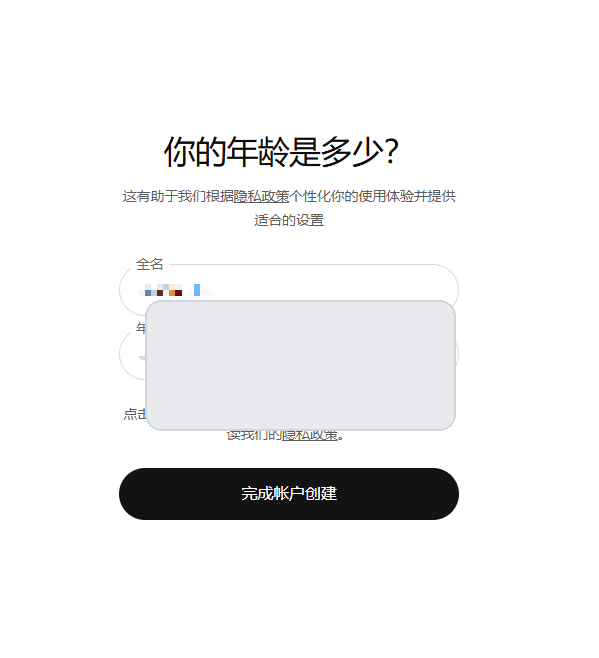
ChatGPT 注册后补充年龄姓名信息
按页面要求补充年龄、姓名和使用目的。
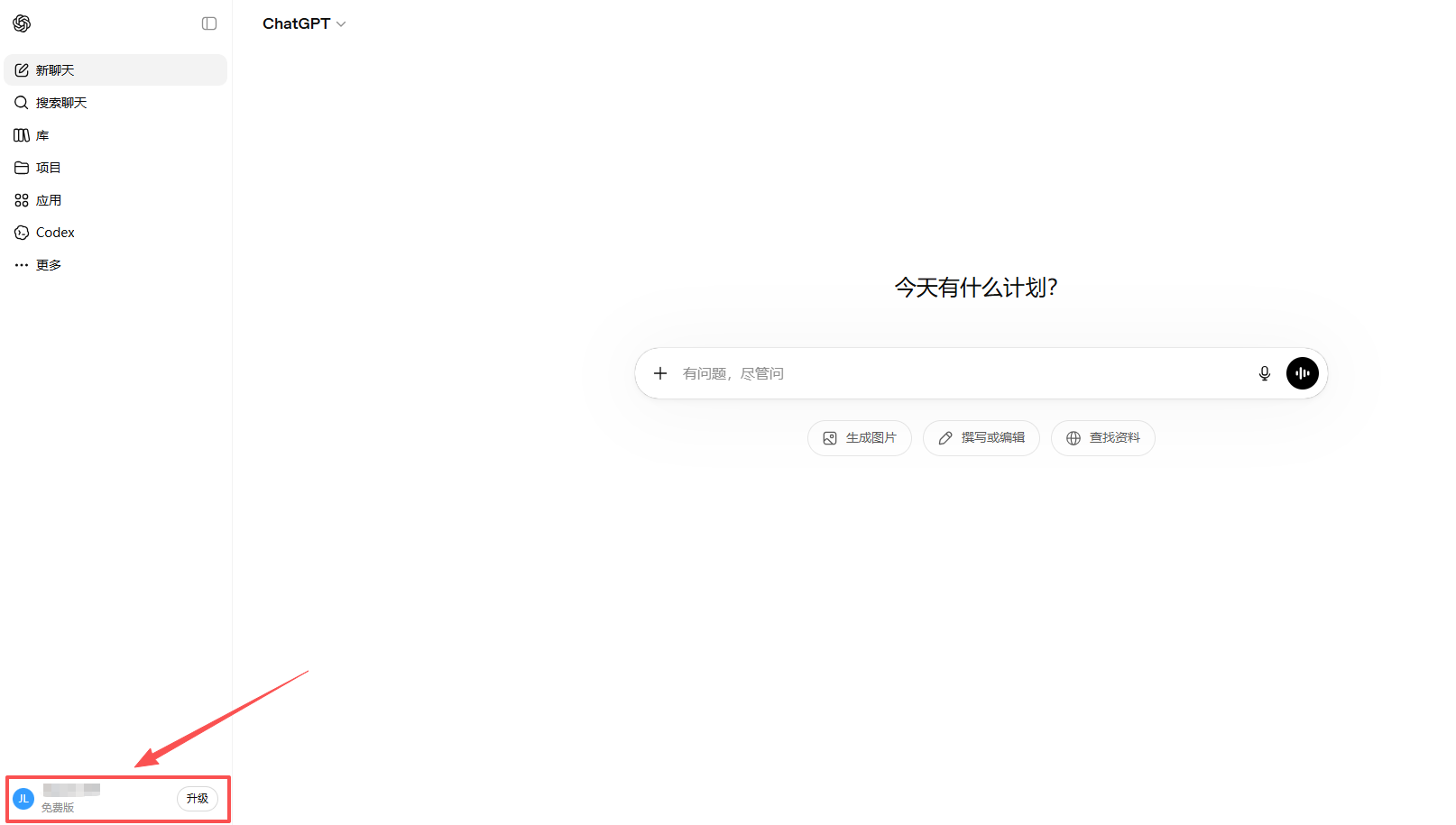
ChatGPT 页面注册完成
看到 ChatGPT 页面后,网页端注册就完成了。

3. 手机端登录 ChatGPT 并升级

从 App Store 下载 ChatGPT

手机打开 App Store,搜索并下载 ChatGPT。安装完成后,打开应用。
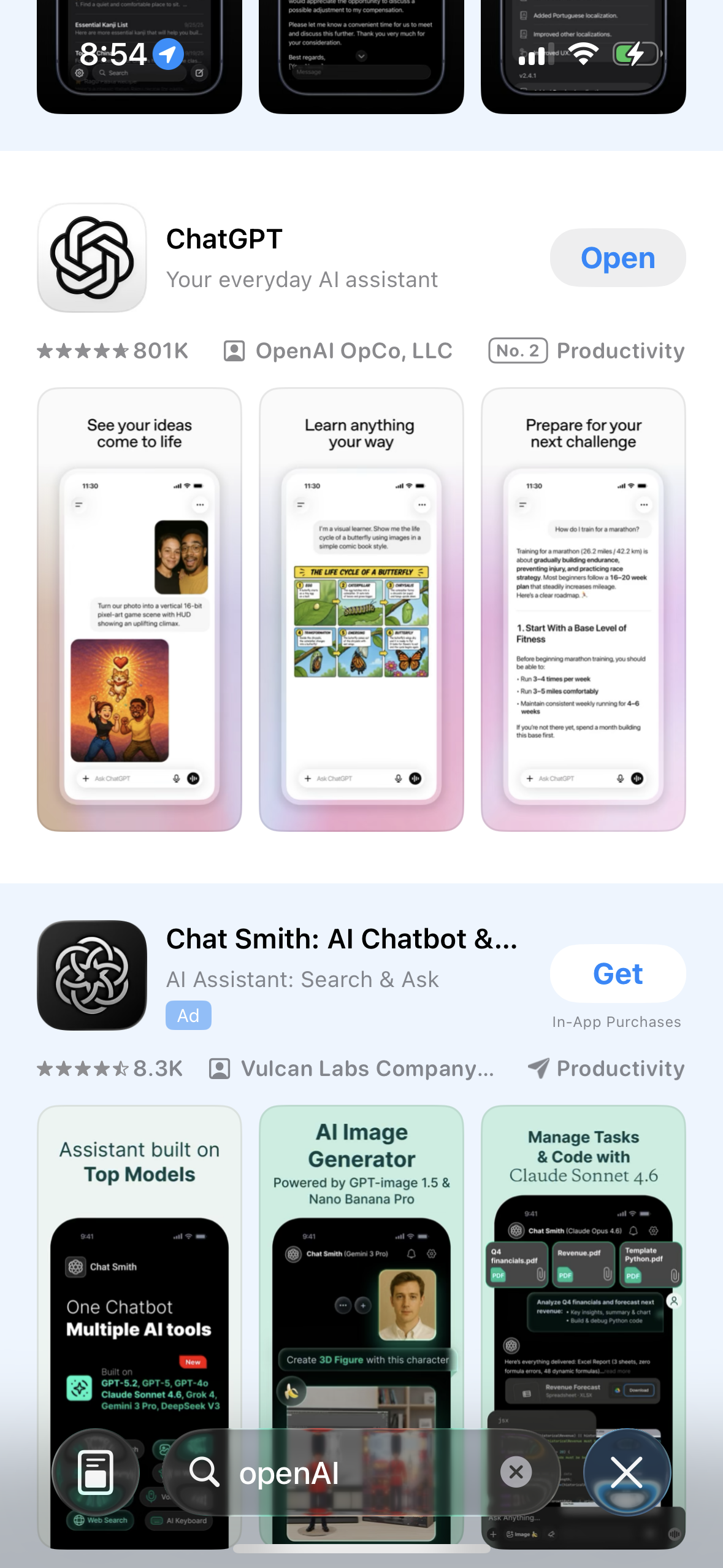
App Store 搜索 ChatGPT
确认下载的是 OpenAI 官方 ChatGPT 应用。

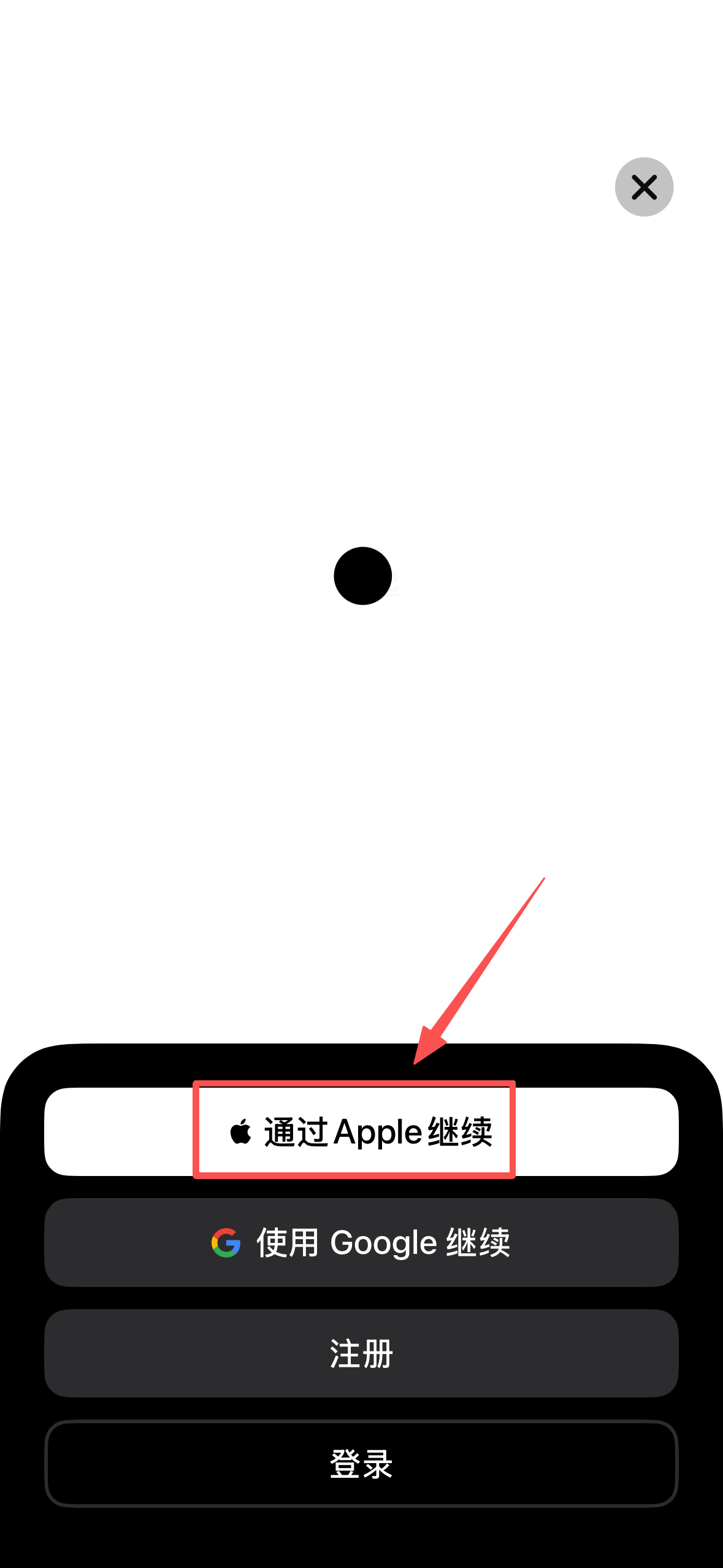
选择通过 Apple 继续

打开 ChatGPT 后,选择通过 Apple 继续。如果当前手机还没有登录这个 Apple 账号,系统会要求你先输入账号和密码。
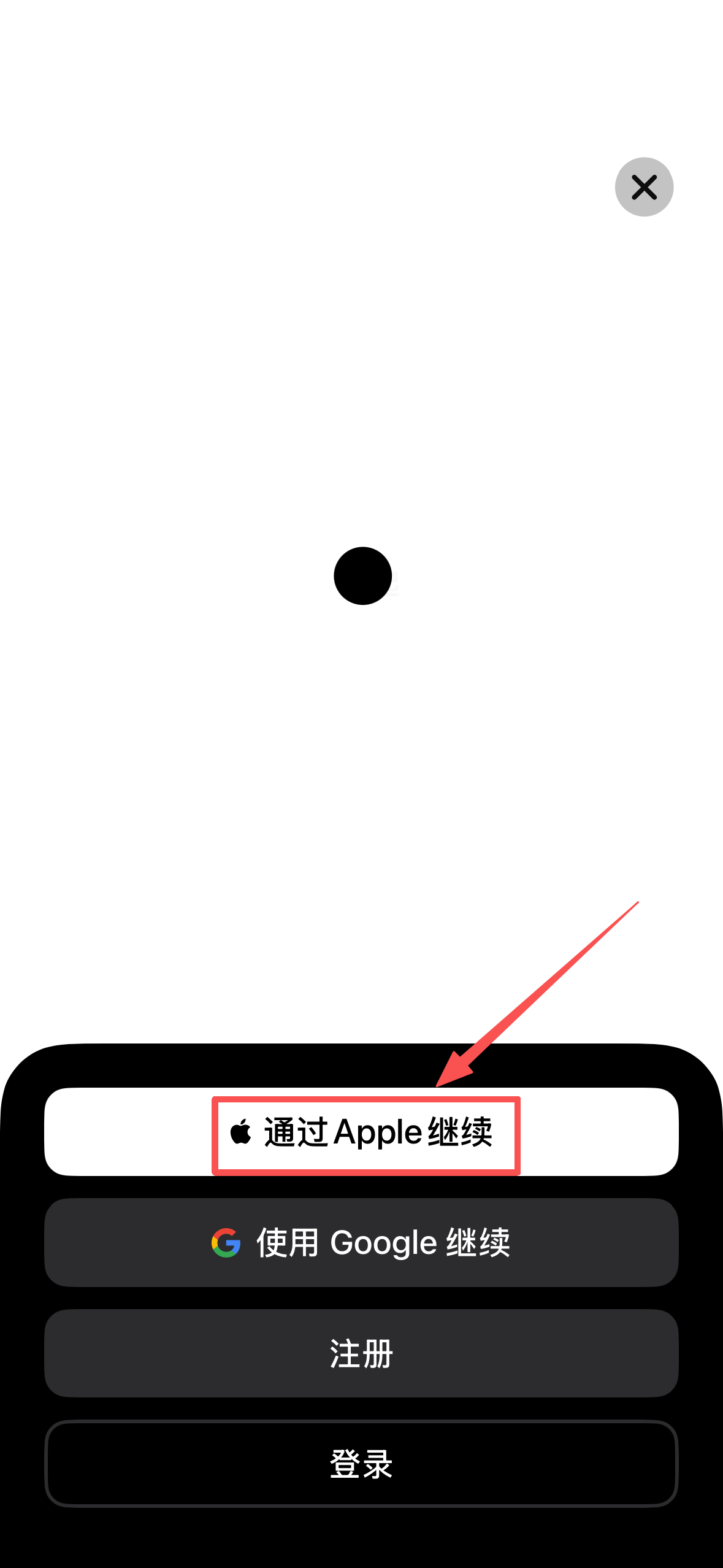
ChatGPT App 通过 Apple 继续
手机端也使用同一条 Apple 登录路径。
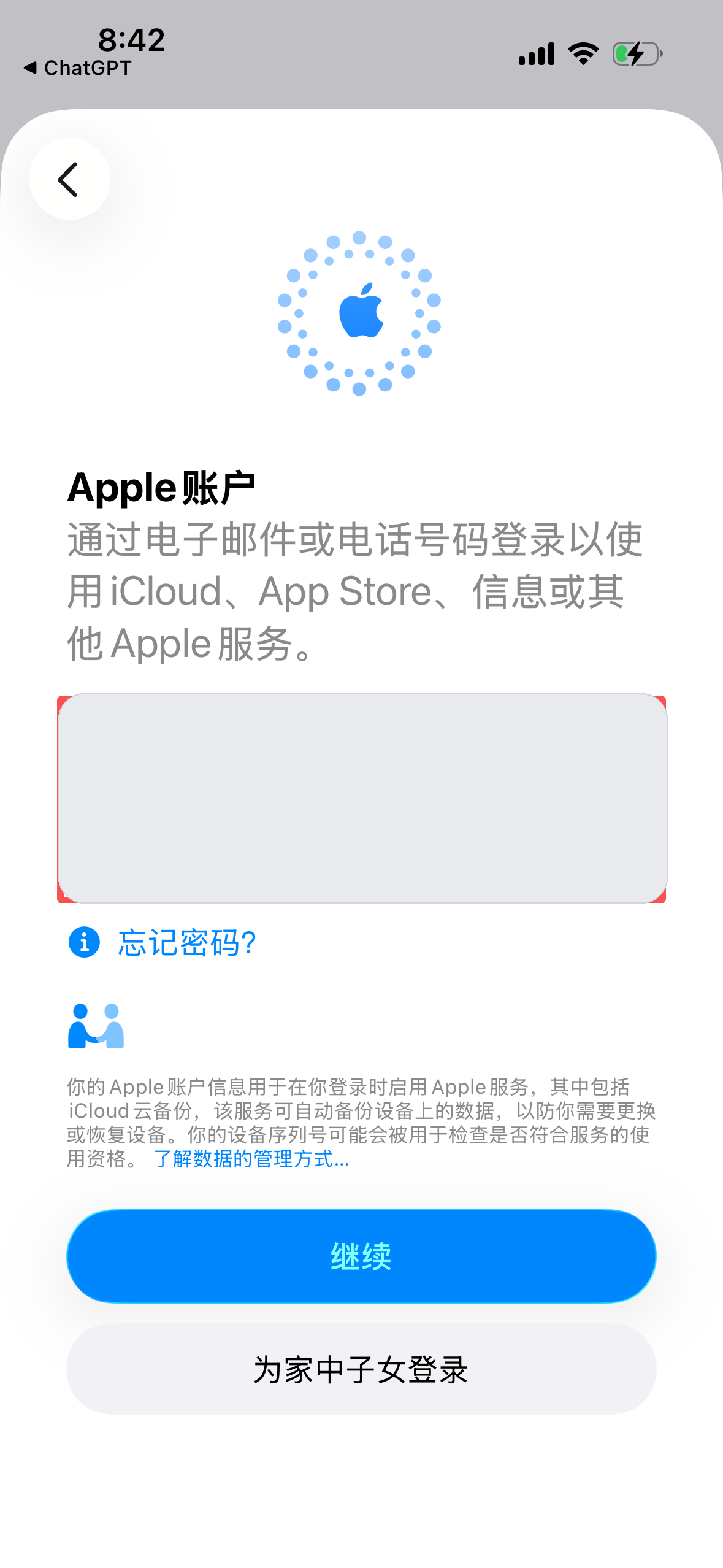
手机端输入 Apple 账号
邮箱信息已遮挡,实际操作时输入你的 Apple 账号。
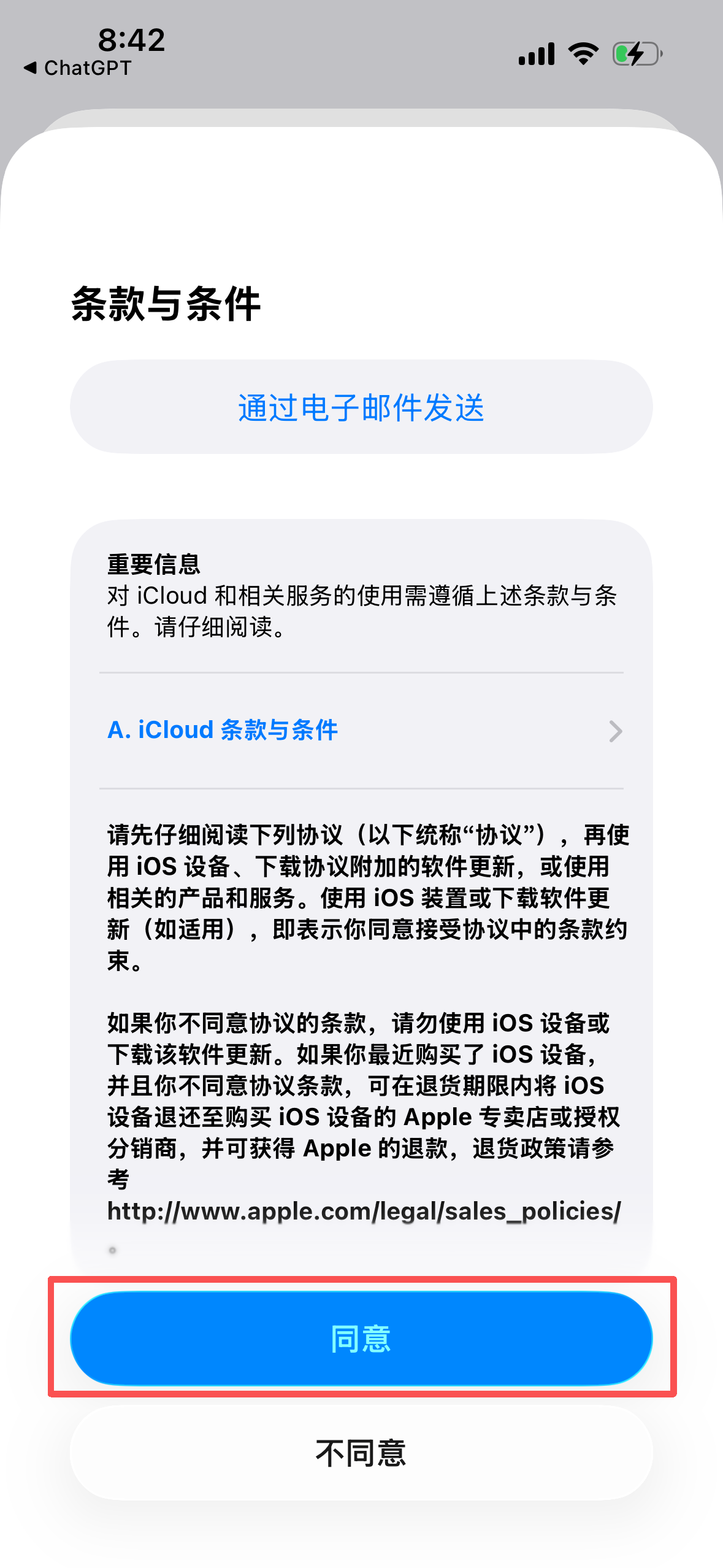
Apple 账号条款同意页面
按页面提示同意条款后,再回到 ChatGPT 登录。
再次点击通过 Apple 继续
完成 Apple 账号确认后,再点一次通过 Apple 继续。
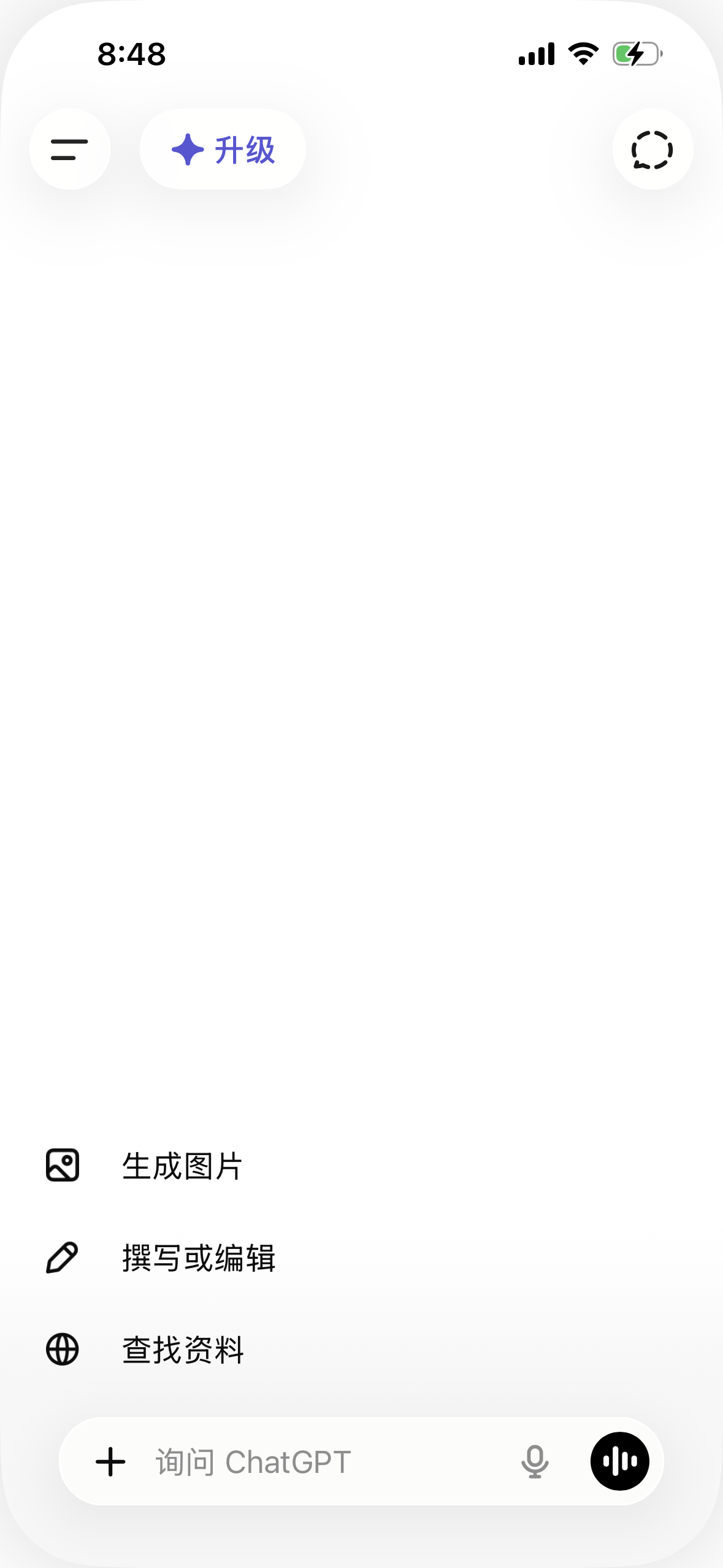
ChatGPT App 登录成功页面
登录成功后,就可以进入 ChatGPT App。

进入升级和付款页面

点击升级后,App 会进入 App Store 的订阅支付页面。输入 App Store 密码确认支付。
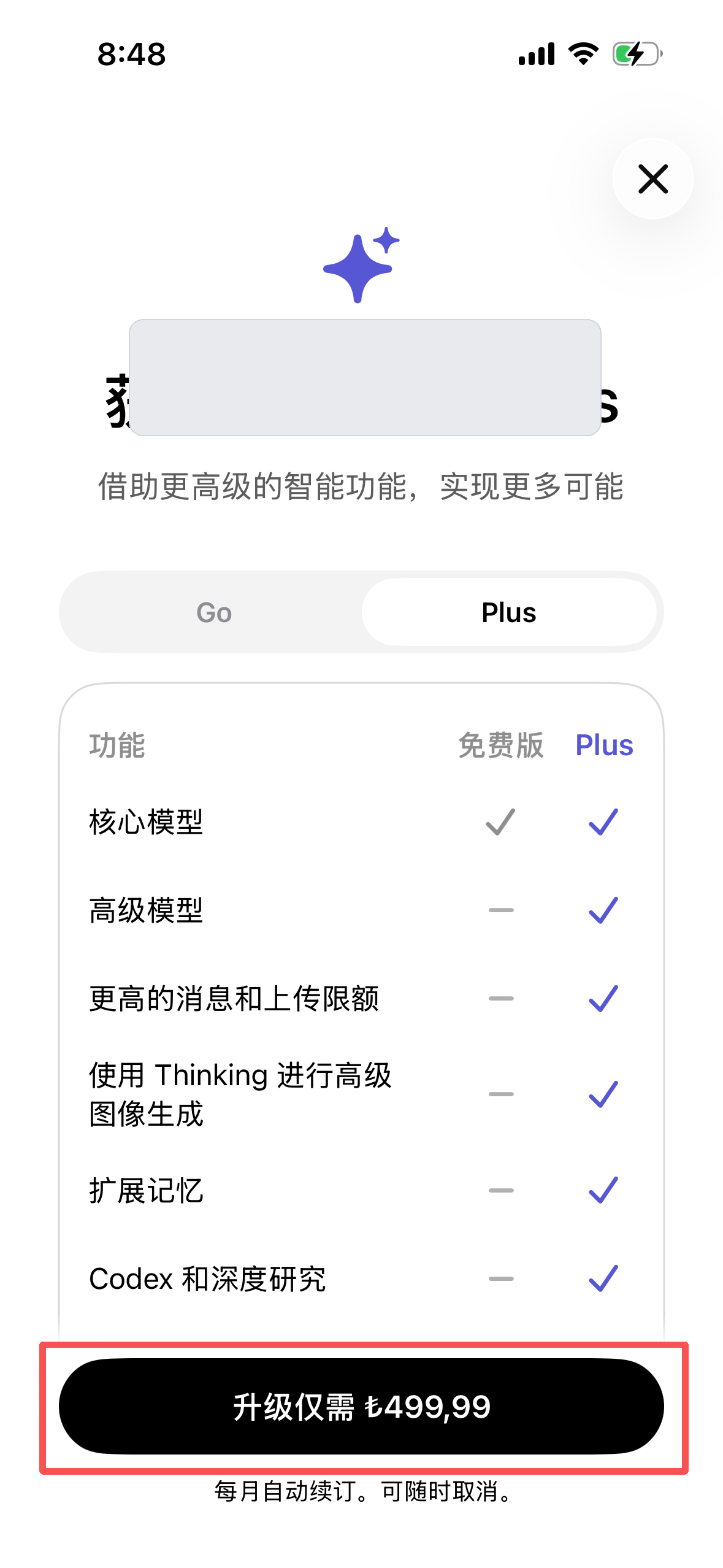
ChatGPT Plus 升级页面
确认订阅类型和价格后再继续。
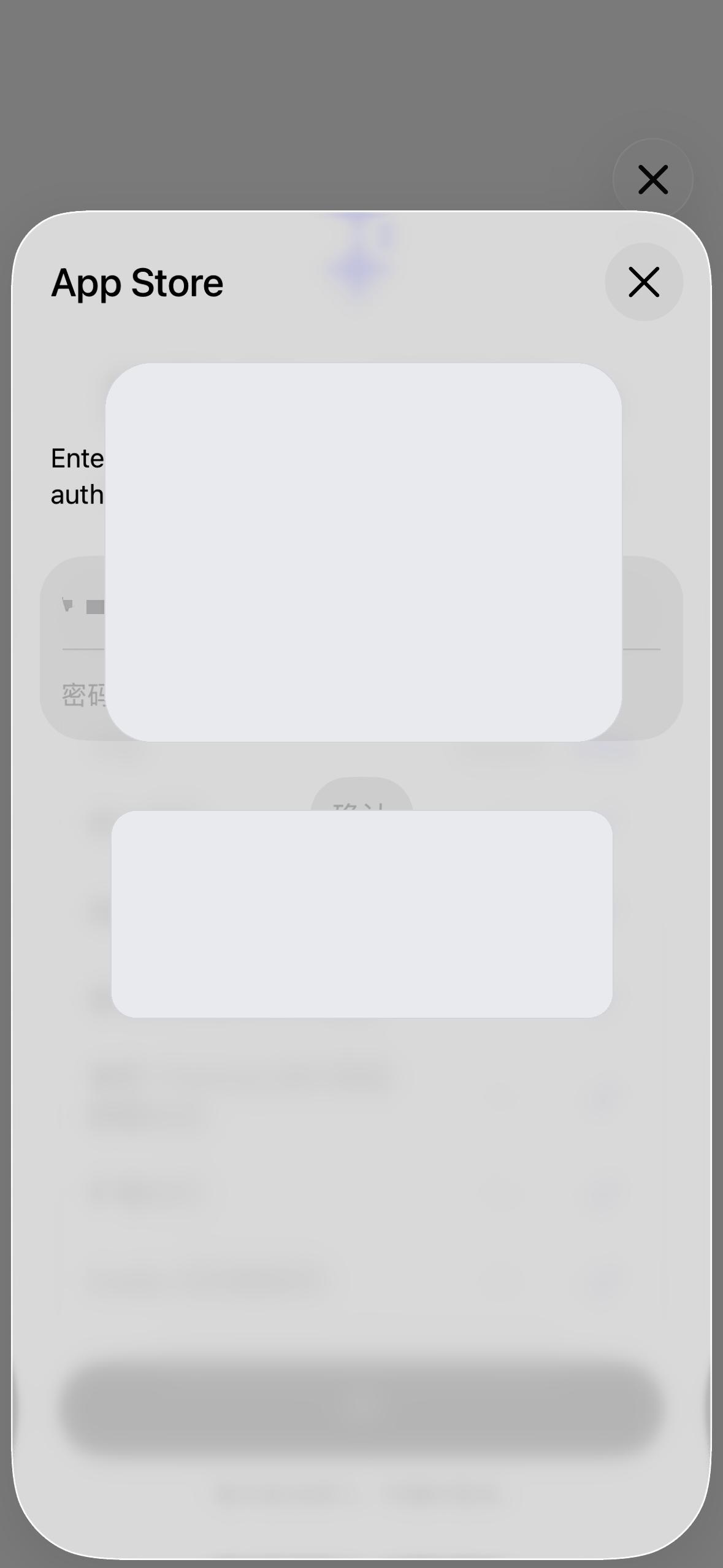
App Store 输入密码确认支付
付款相关信息已遮挡,公开页不展示密码和订单细节。

按提示补充账单地址

如果系统要求补充账单地址,就按 Apple 账号所在地区填写一致的信息。信息要前后一致,不要反复乱试。
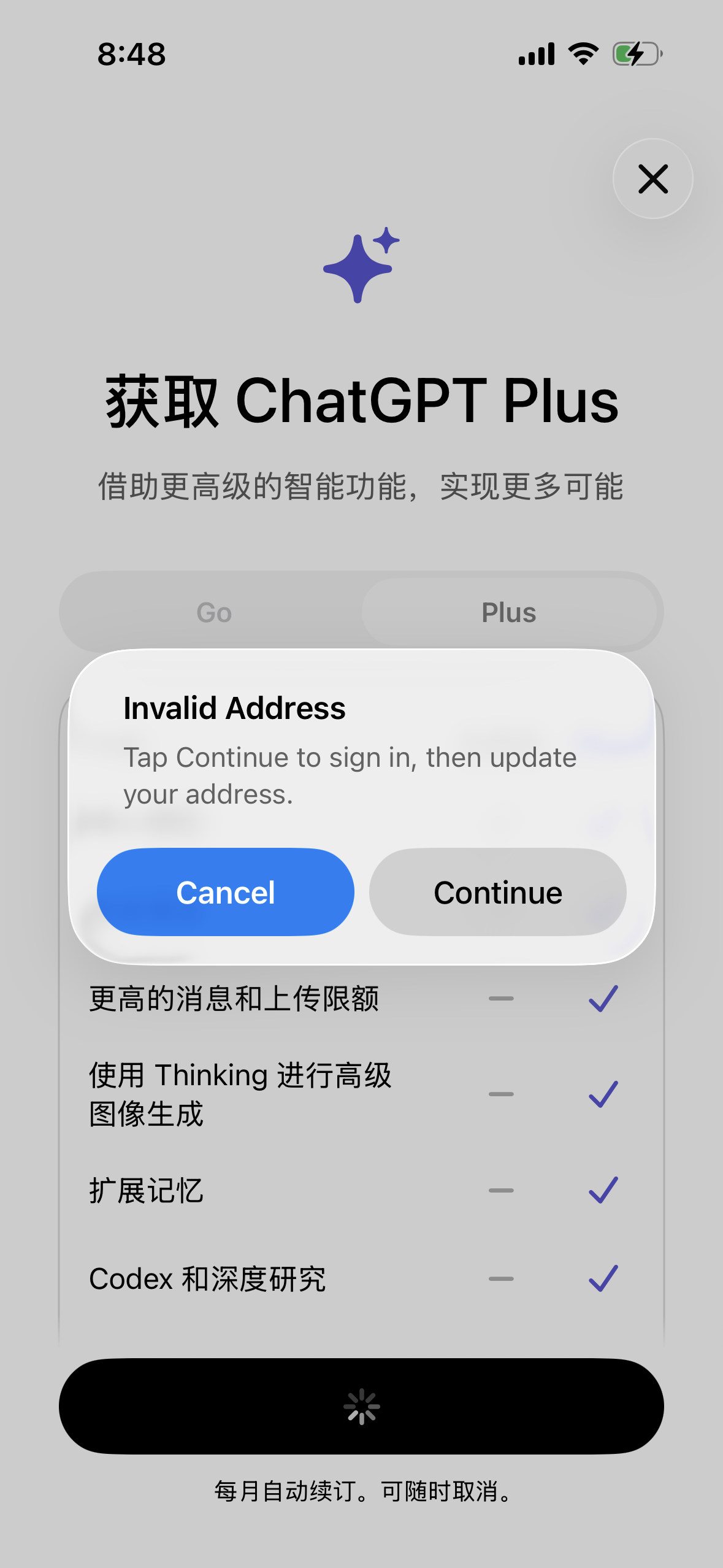
App Store 提示补充账单地址
地区账号第一次付款时,可能会要求补充账单资料。
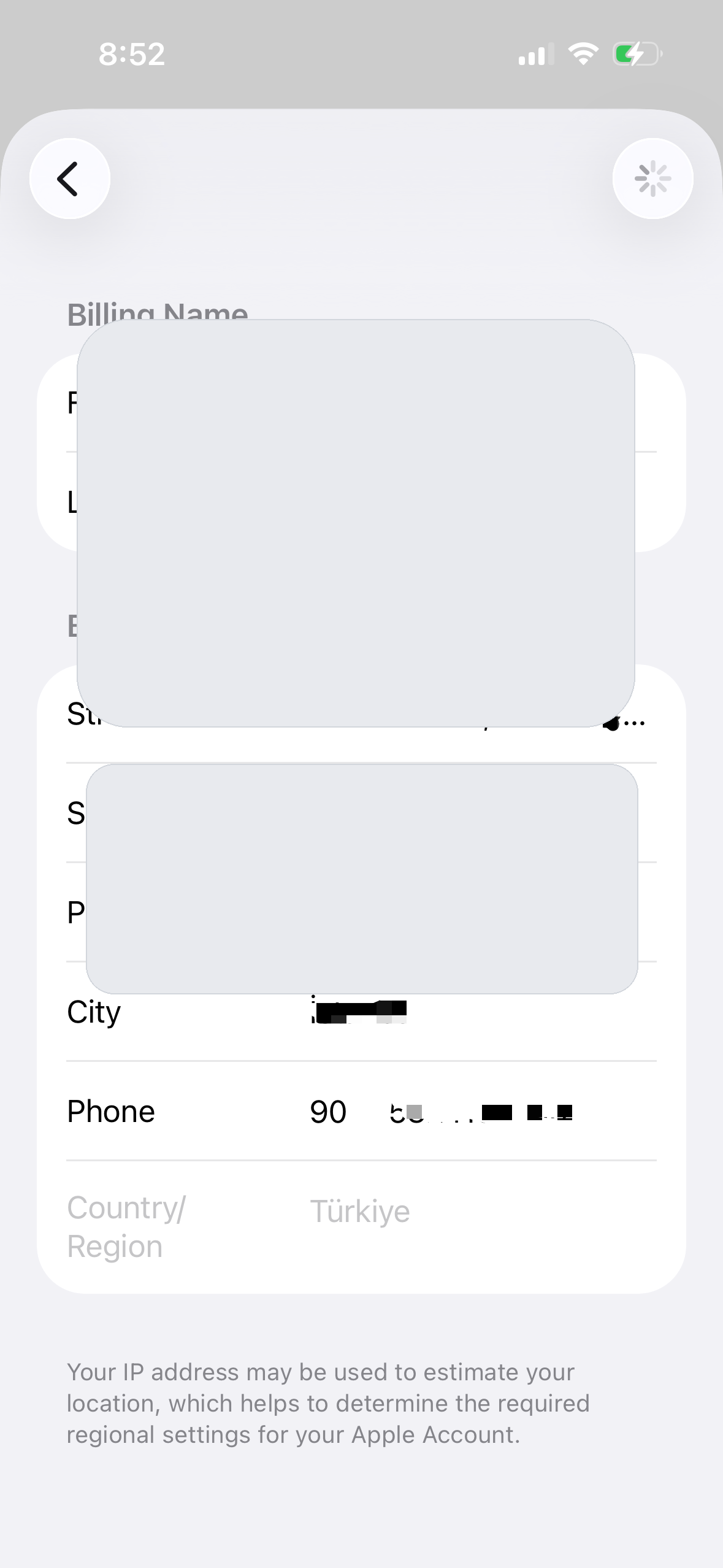
填写 App Store 账单地址
账单资料已遮挡,重点看页面位置和操作顺序。

4. 如果 App Store 无法完成付款

不要连续重复付款

如果出现“Your Purchase Could Not Be Completed”这类提示,先停一下。新账号触发支付保护很常见,反复点击付款反而更容易触发风控。
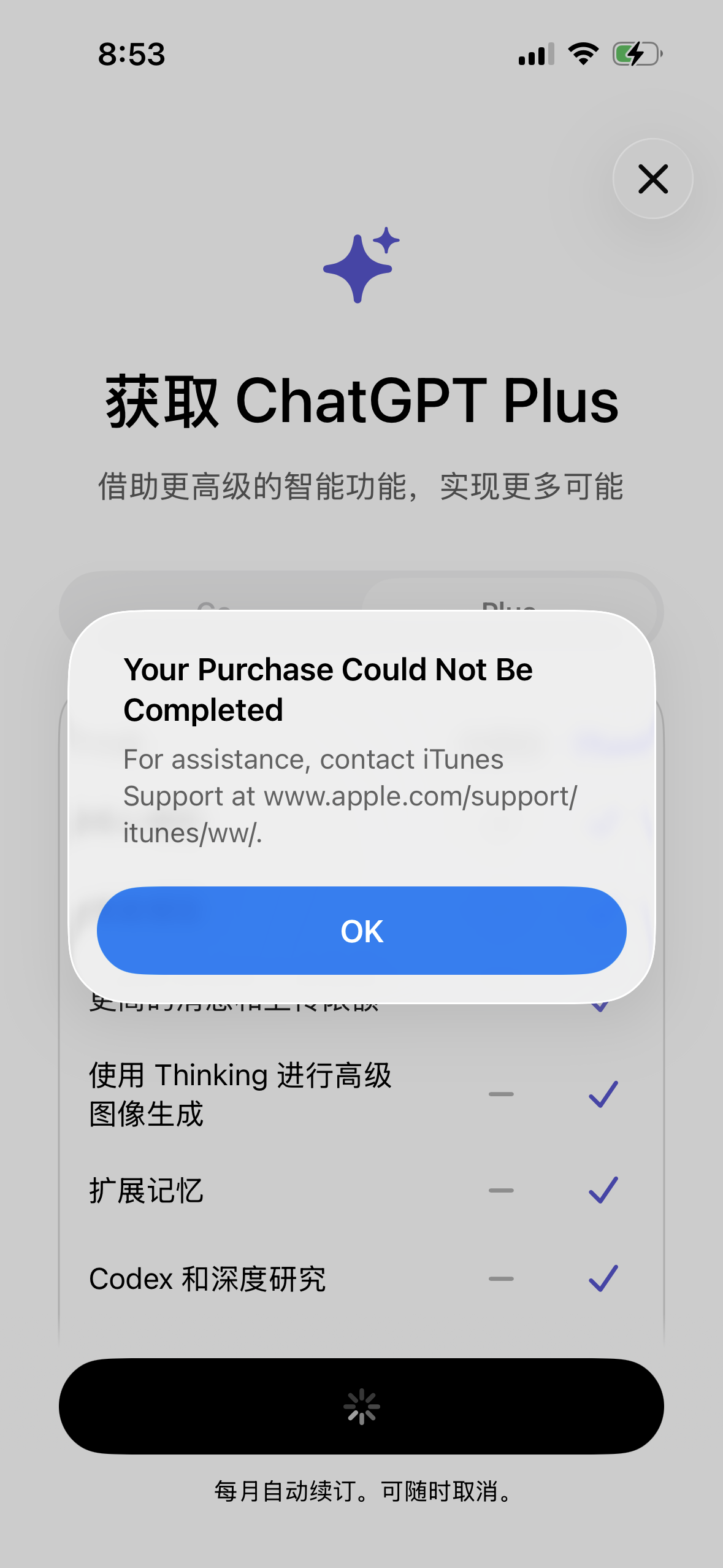
App Store 无法完成购买提示
遇到支付失败,先记录报错,不要一直重复点。

从苹果账单支持进入客服流程

如果等待后仍然无法支付,可以打开 support.apple.com/billing ,进入 Billing and Subscriptions 支持页面。
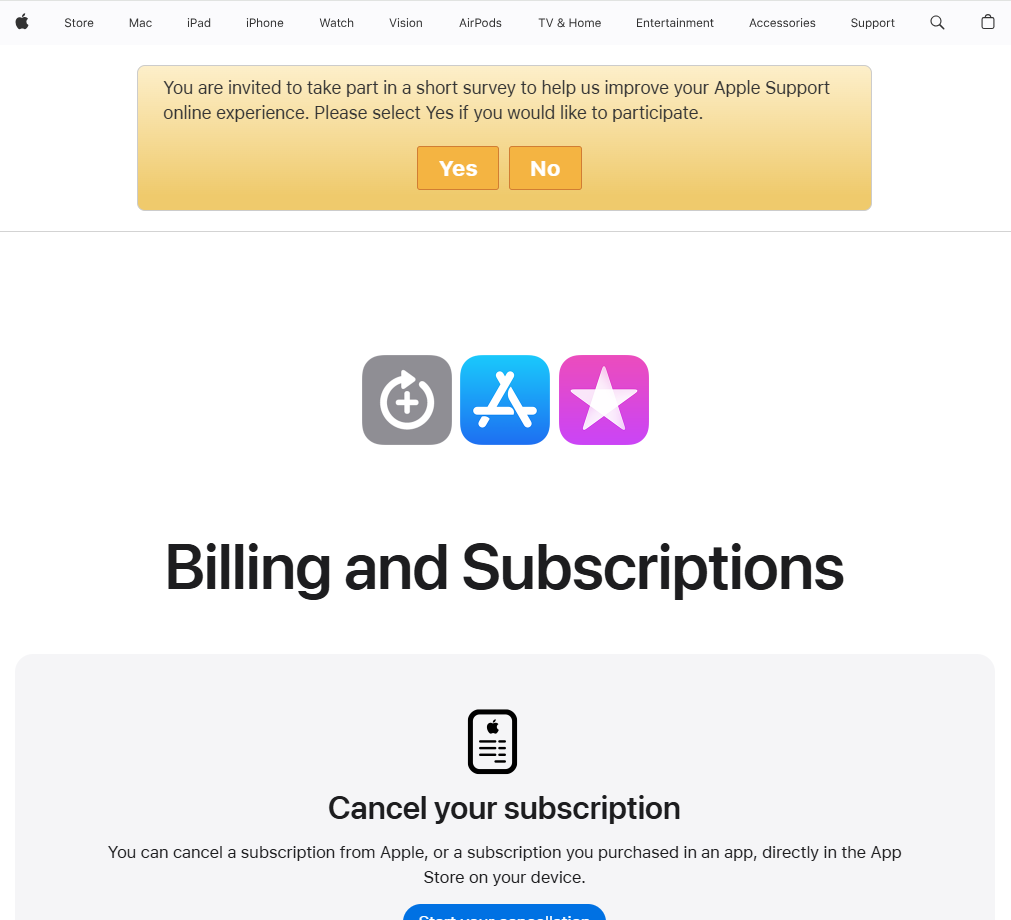
Apple Billing and Subscriptions 页面
从苹果官方账单支持入口开始处理。
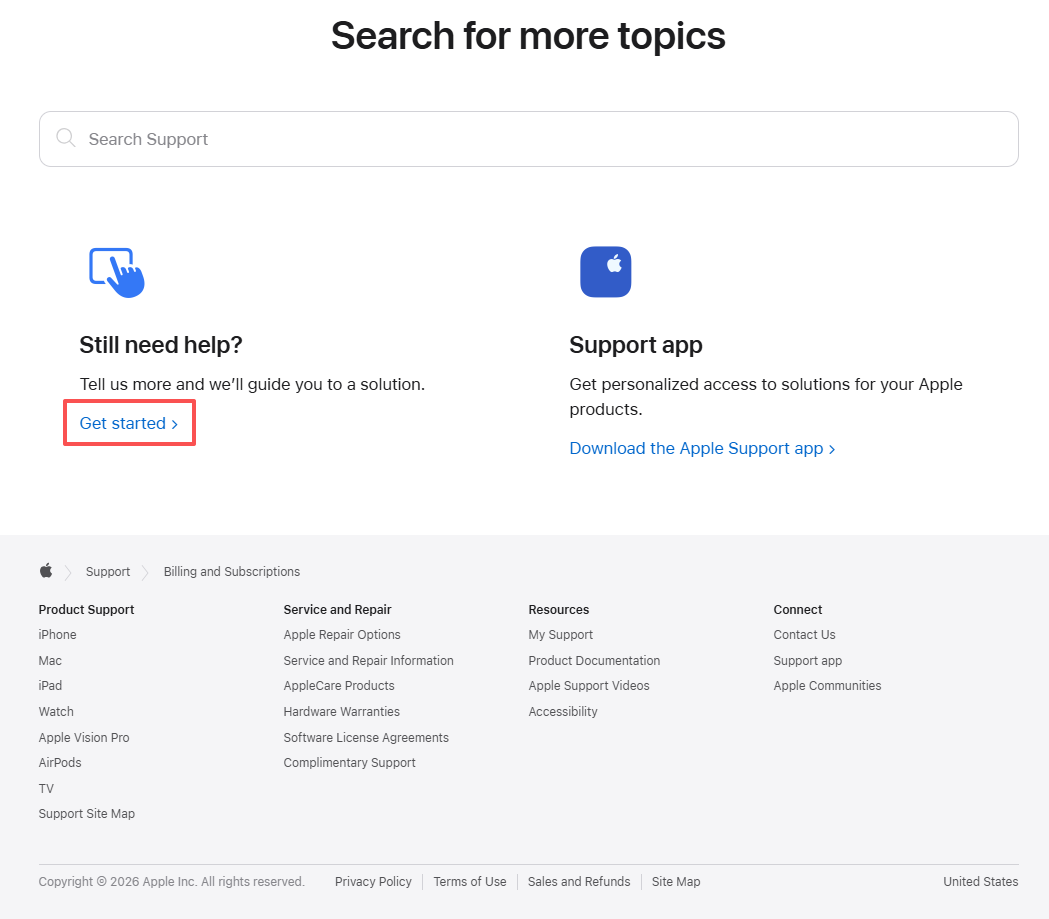
Apple 支持 Get started 按钮
页面底部找到 Get started。
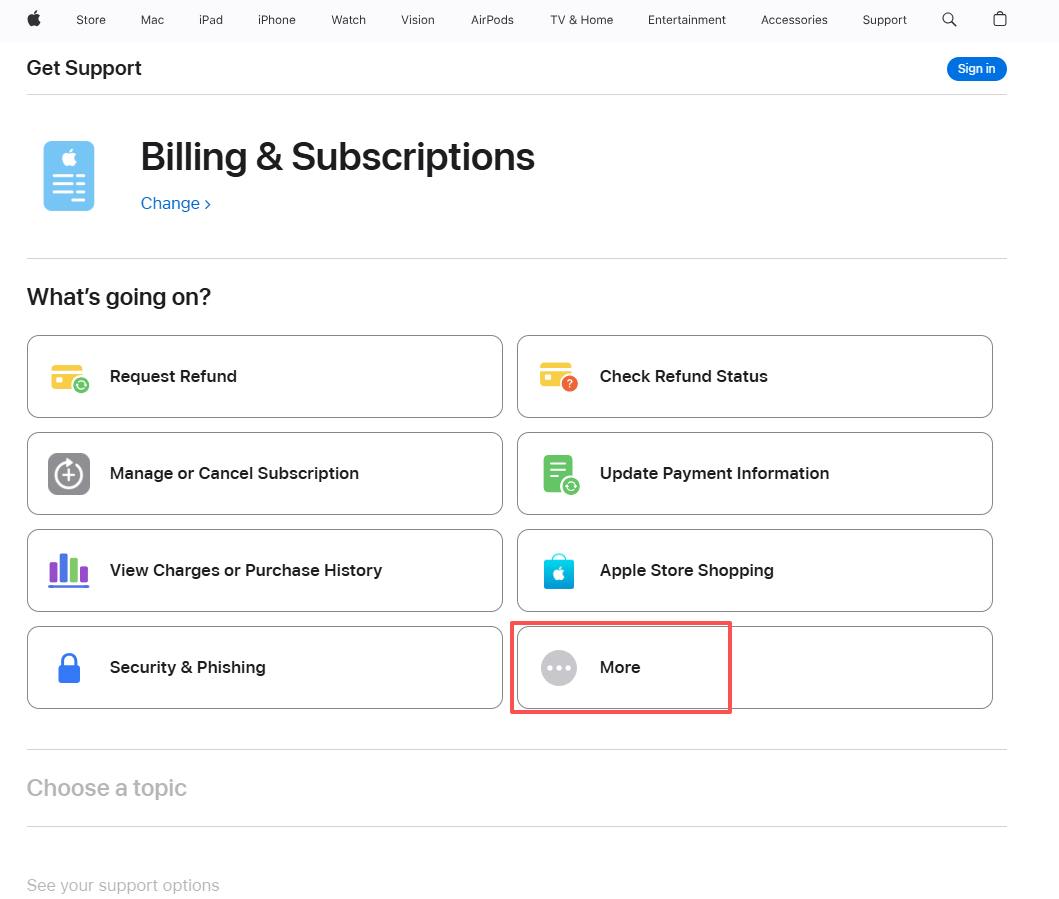
Apple 支持选择 More
进入问题选择后,点击 More。
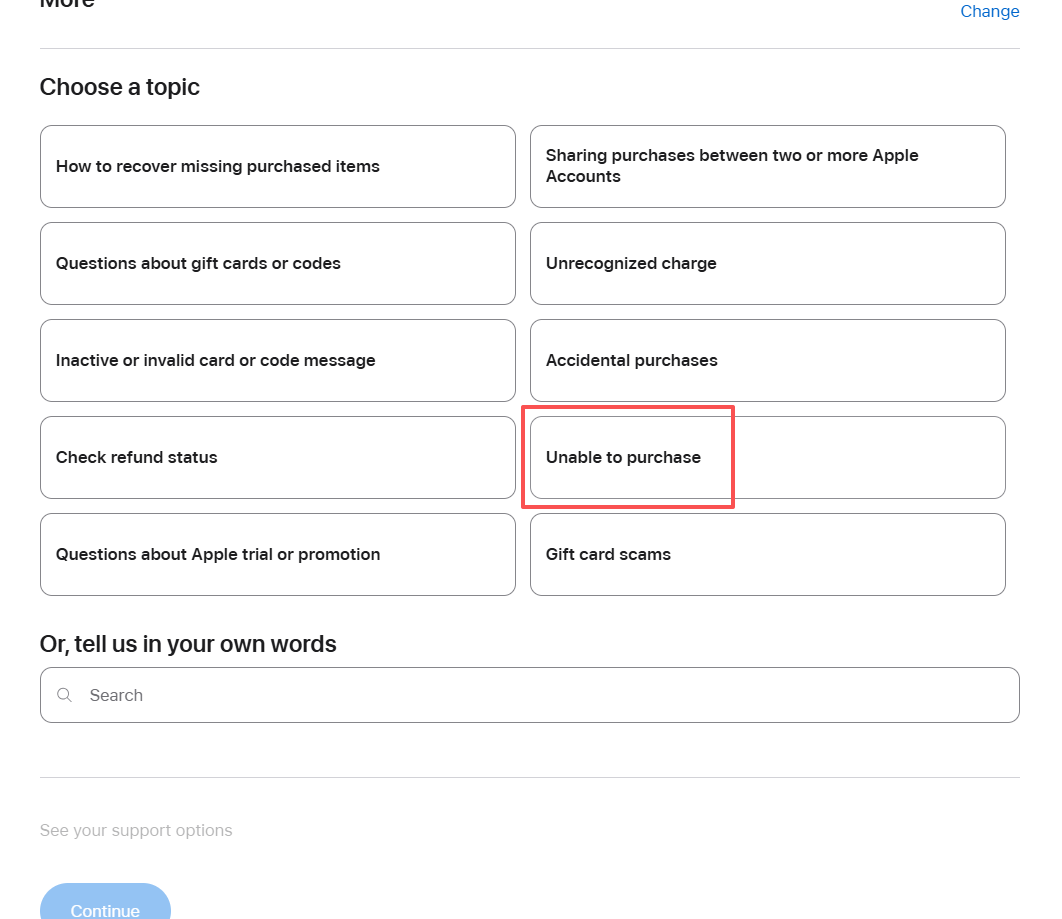
Apple 支持选择 Unable to purchase
选择 Unable to purchase,更贴近当前问题。
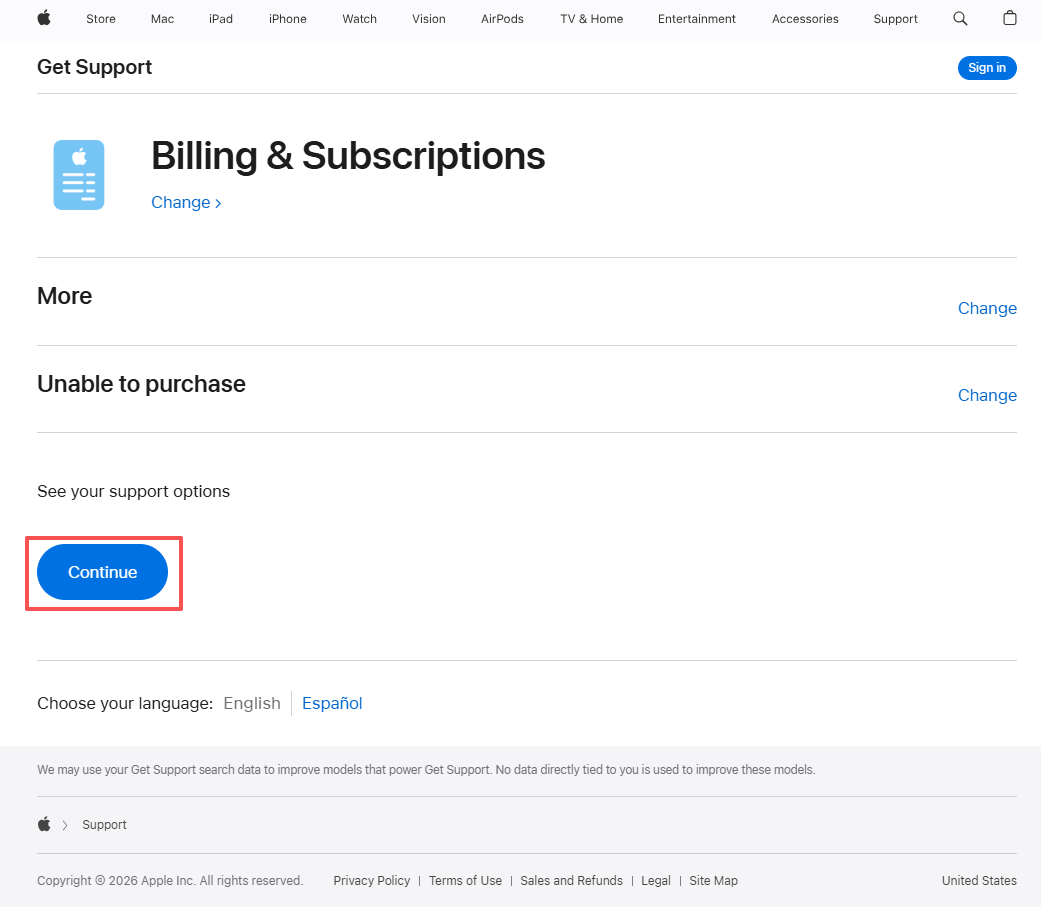
Apple 支持 Continue 页面
继续进入下一步。
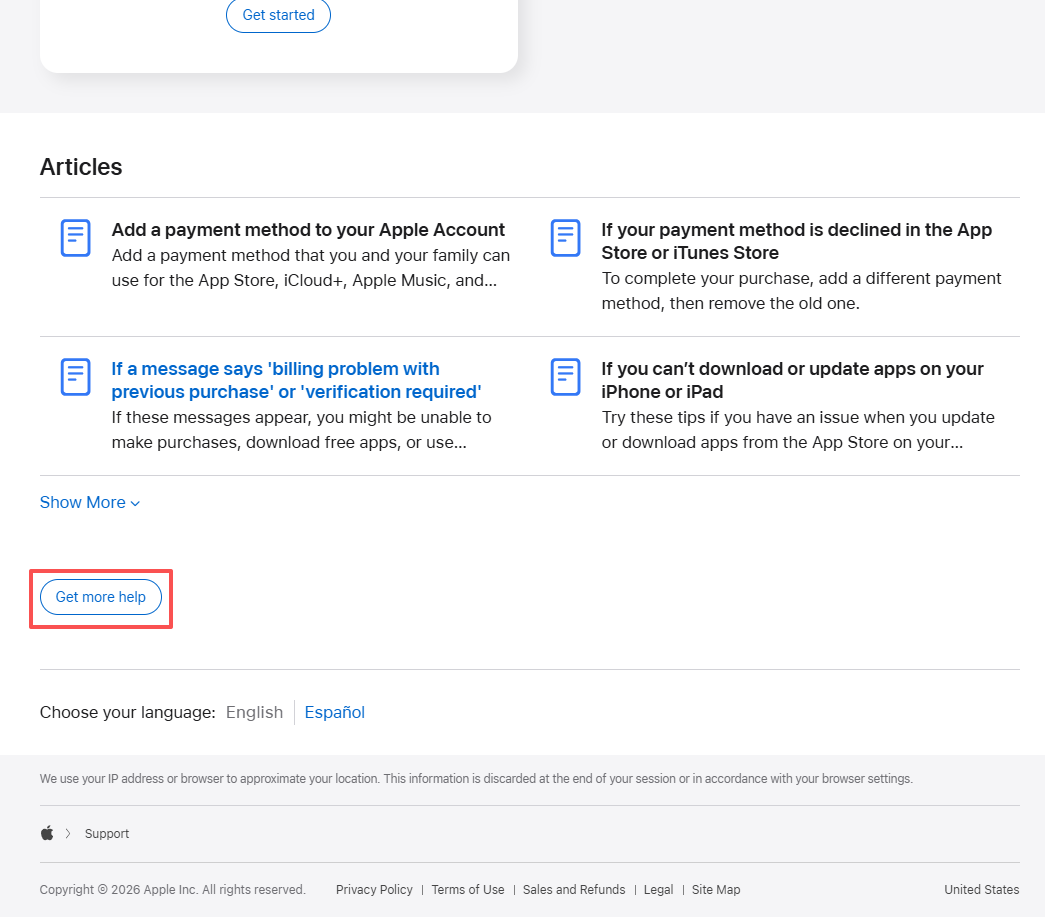
Apple 支持 Get more help
页面底部选择 Get more help。
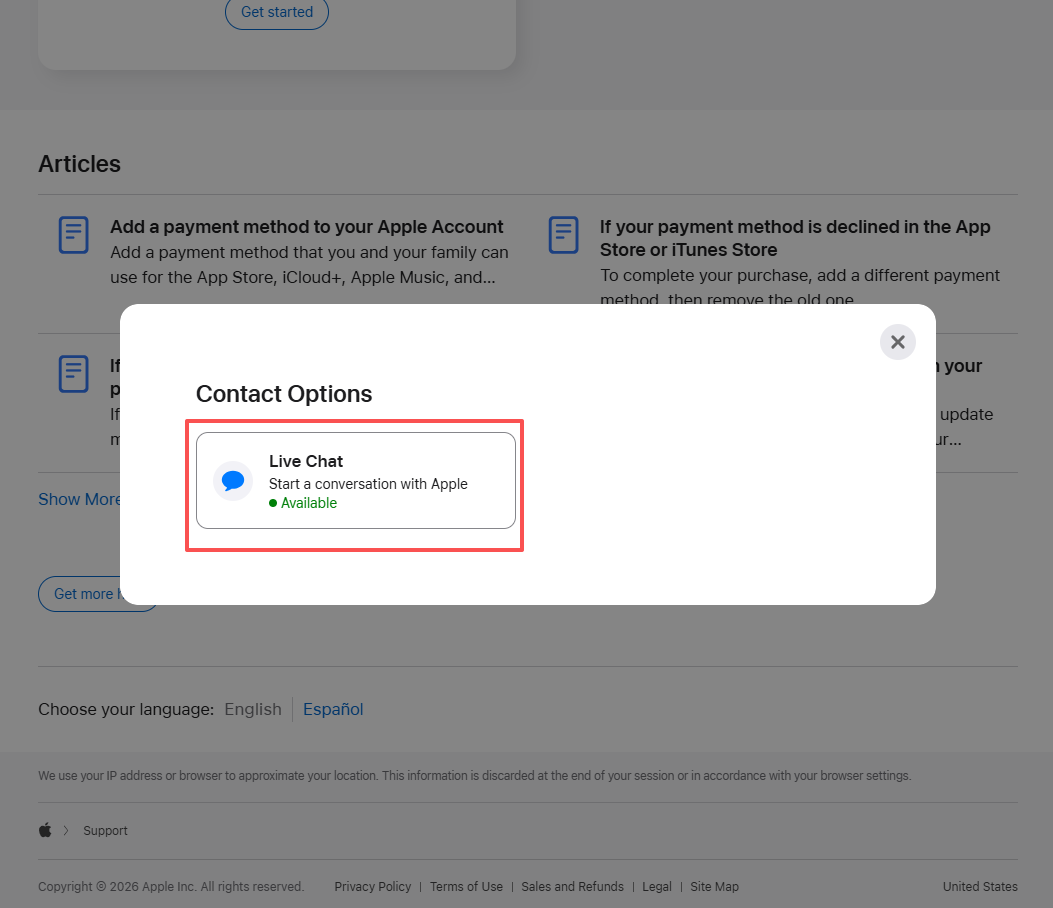
Apple 支持 Live Chat
如果可用,选择 Live Chat 联系客服。

说明问题并保留任务单号

客服表单里可以简洁说明:账号有余额,但无法完成 ChatGPT Plus 的 App 内购买,请客服检查是否有账单限制或购买保护。
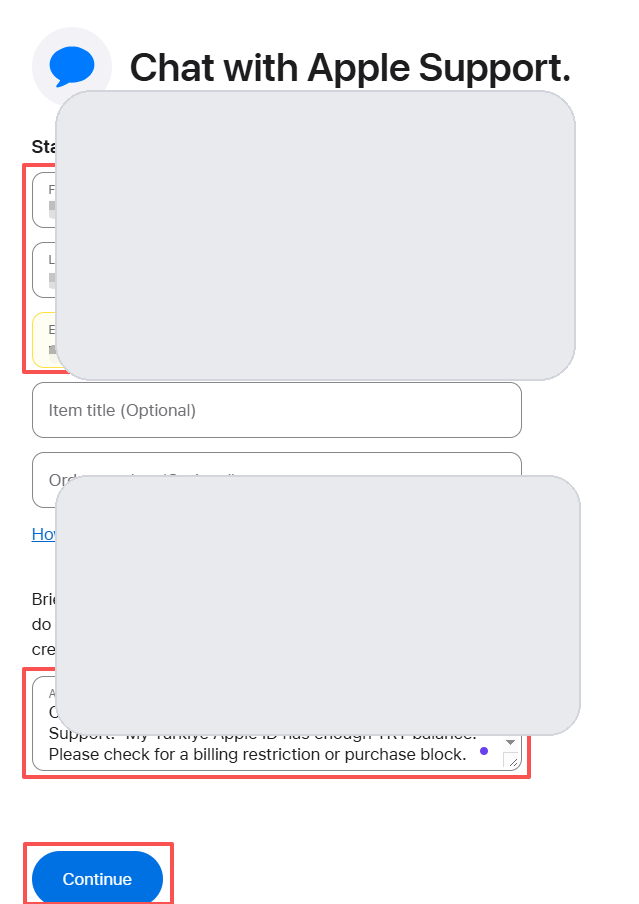
Apple 客服表单填写页面
个人信息和问题描述已遮挡,公开页只保留表单位置。
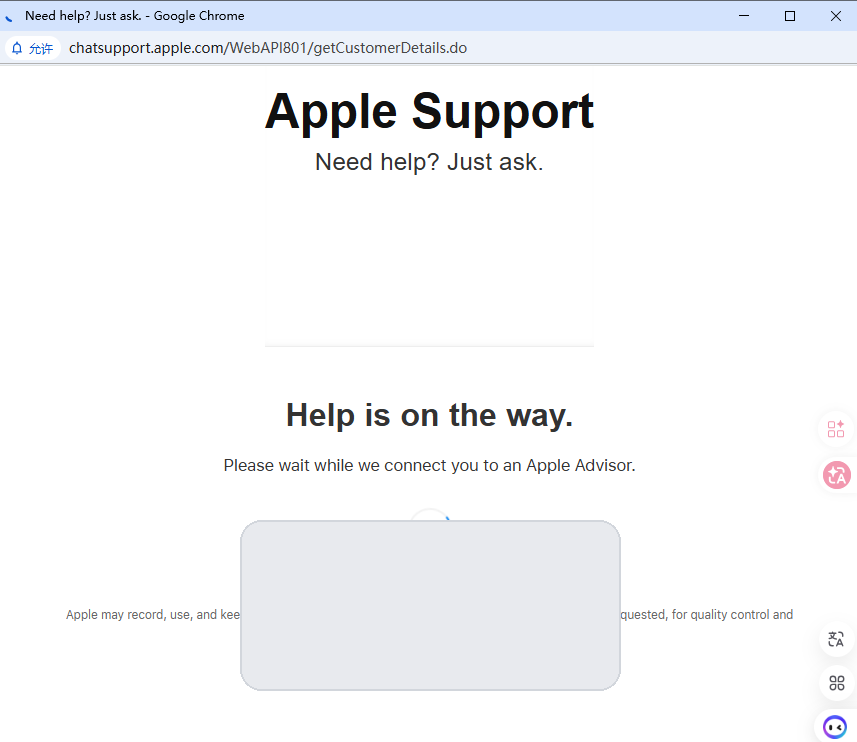
等待 Apple 客服接入
提交后等待客服接入。
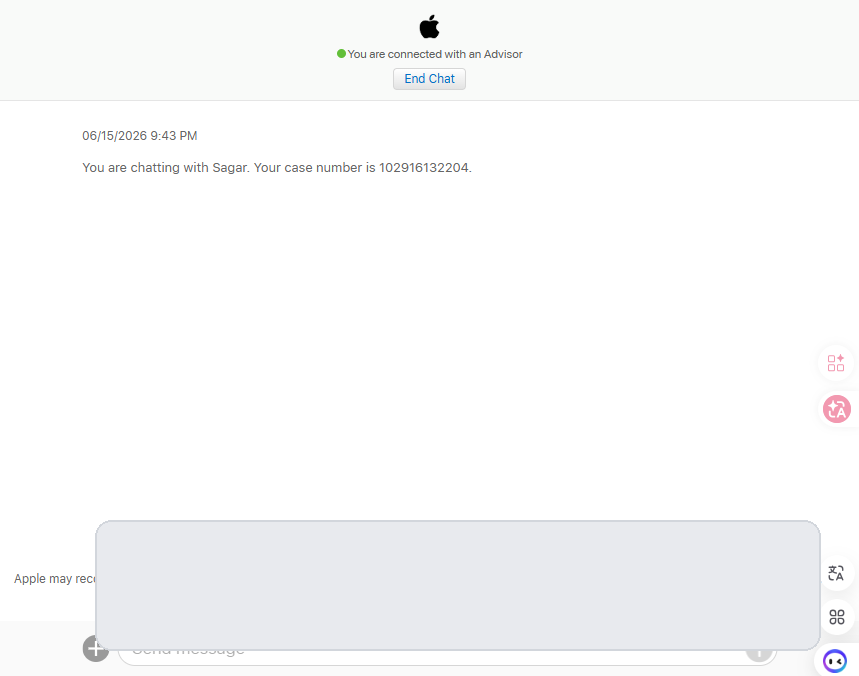
Apple 客服聊天窗口
沟通时记得索要任务单号,后续继续处理会更方便。

5. 等待解除限制后重新尝试

按客服建议等待后再付款

客服通常会解释这是自动保护机制,并建议等待一段时间后重试。如果 48 小时后仍无法支付,就带着上一次的任务单号继续找客服。
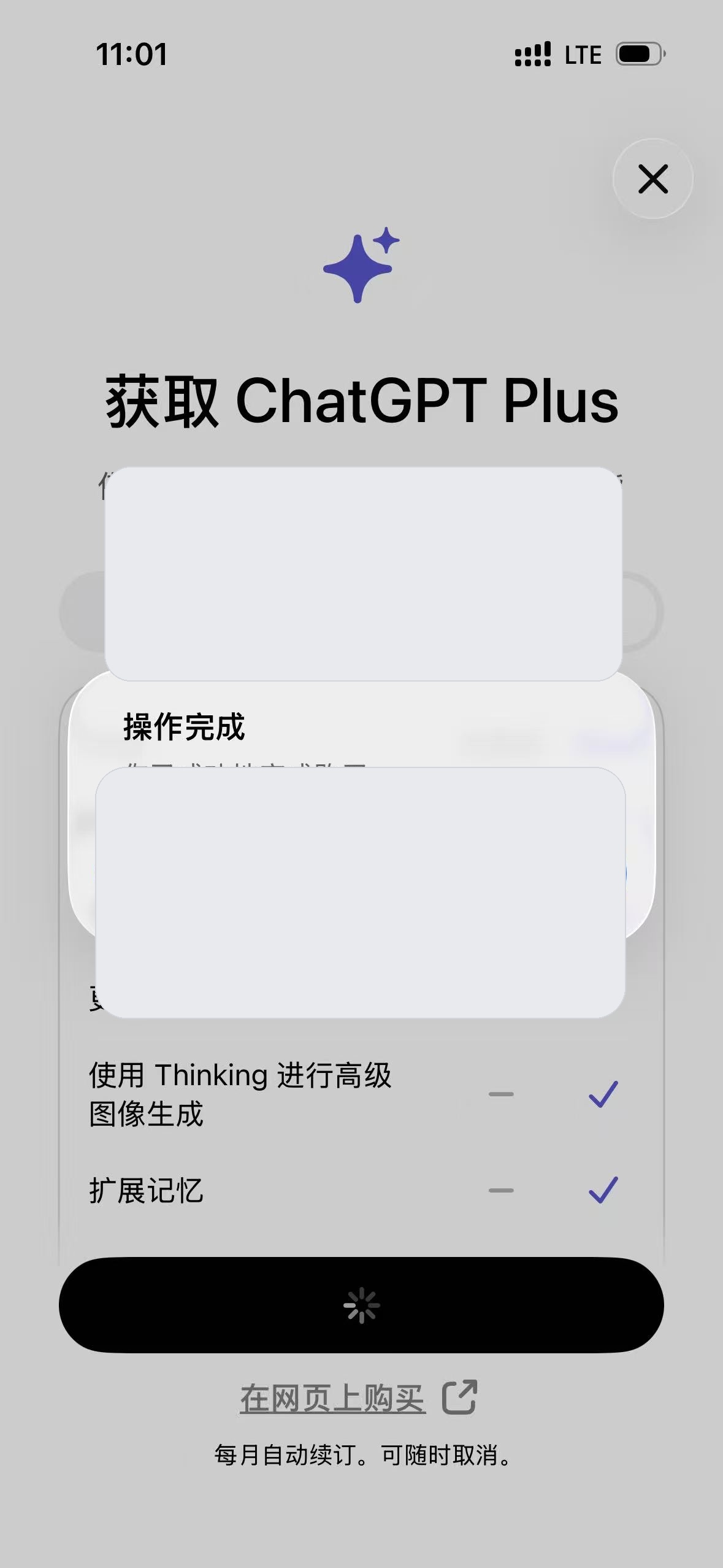
ChatGPT Plus 购买成功页面
看到购买成功界面后,ChatGPT Plus 就可以正常使用了。

最后的提醒

  • 账号注册和支付最好分步骤做,不要在失败后连续高频重试。
  • Apple 支持沟通尽量用简洁英文,把报错、余额和购买项目说清楚。
  • 如果你后面还要注册更多海外工具,稳定的 Apple 账号和付款路径会非常省事。