 吴用AI
吴用AI如果你第一次注册 Google 账号,可以把这篇当成一份跟做记录。它不是复杂教程,重点是把入口、资料填写、手机号验证和最后同意条款这几个容易卡住的地方按顺序跑通。
开始前先知道
- 注册过程中可能会要求手机号验证,是否触发验证会因地区、网络环境和账号状态不同而变化。
- 辅助邮箱不是每次都强制,但建议填写一个自己长期使用的邮箱,后面找回账号会更稳。
- 本文截图里的手机号和验证码信息已经做了遮挡,只保留页面操作位置。
1. 进入 Google 登录入口
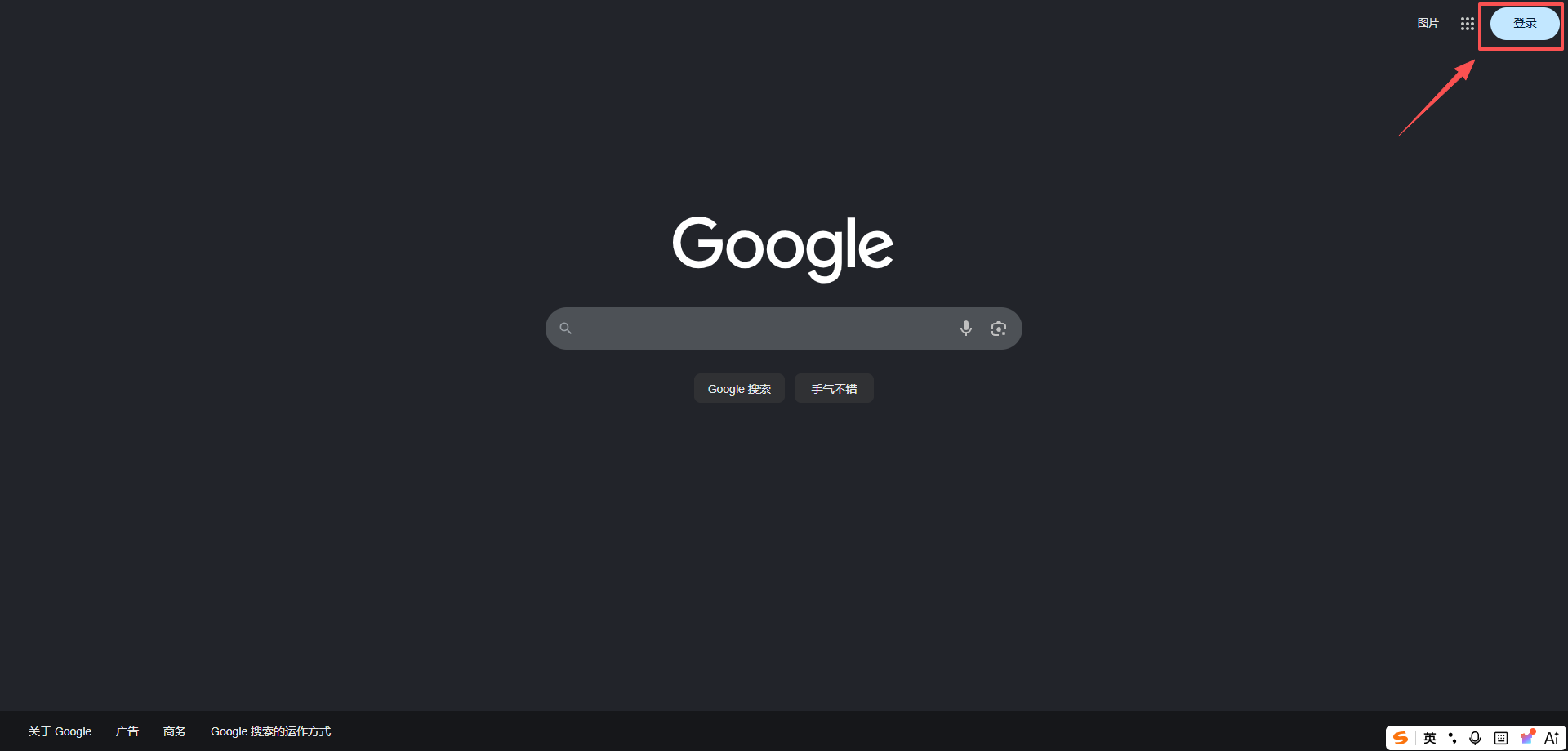
切到创建账号流程
进入登录页面后,选择创建账号。页面文案可能会因为地区或浏览器语言略有差异,但整体位置基本一致。
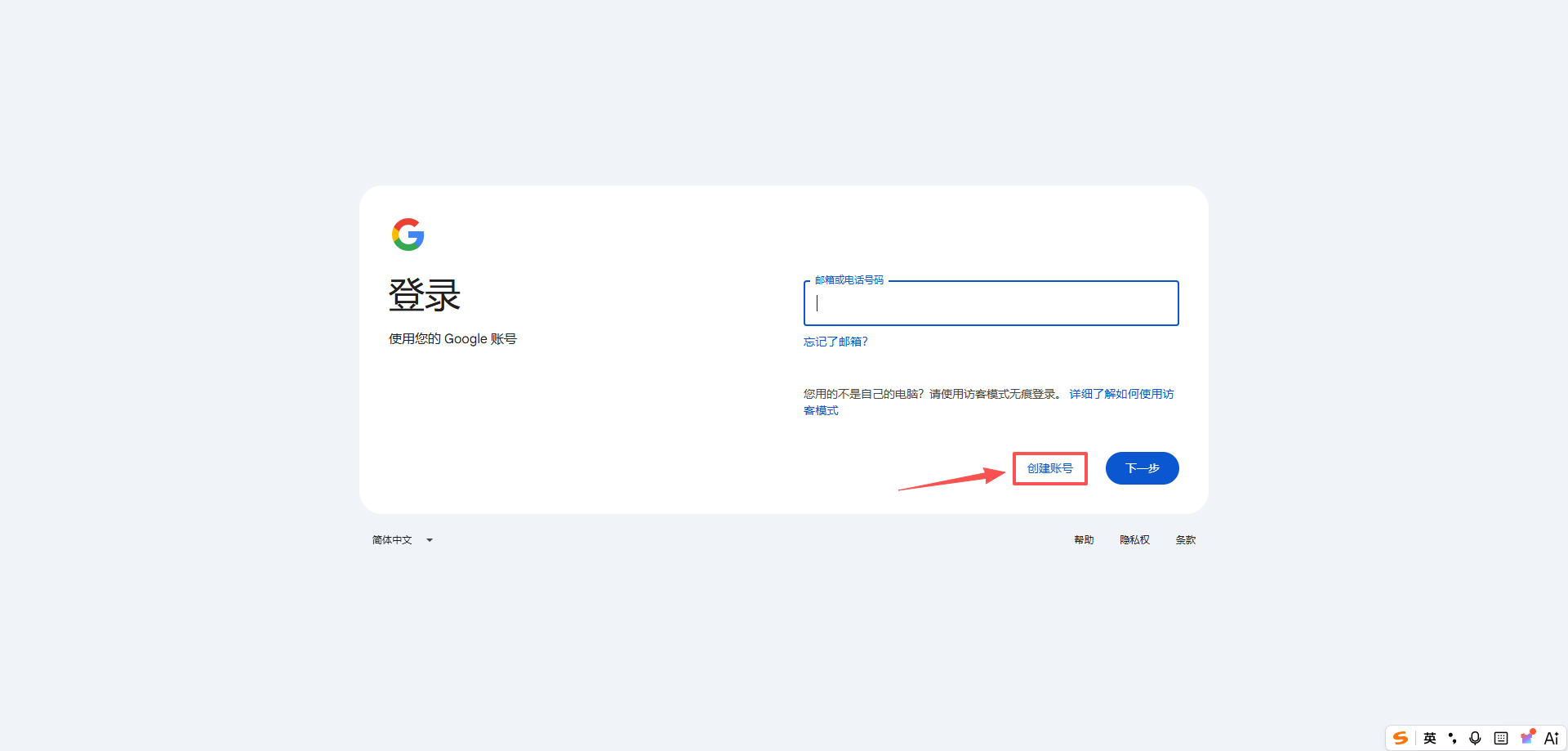
2. 填写姓名和基本信息
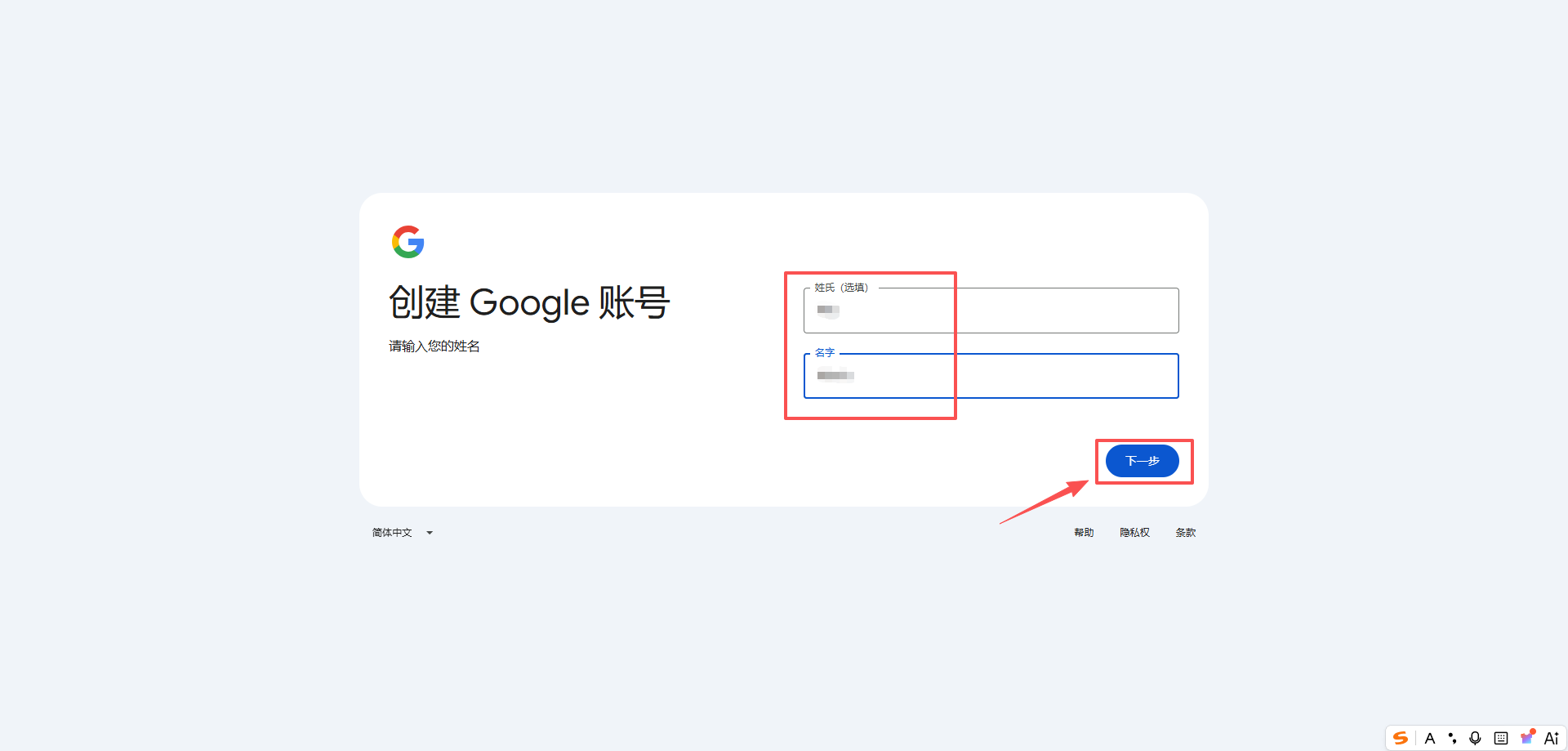
输入姓名
先填写名字和姓氏。这里按你准备长期使用的身份信息填写即可,填完之后点击下一步。
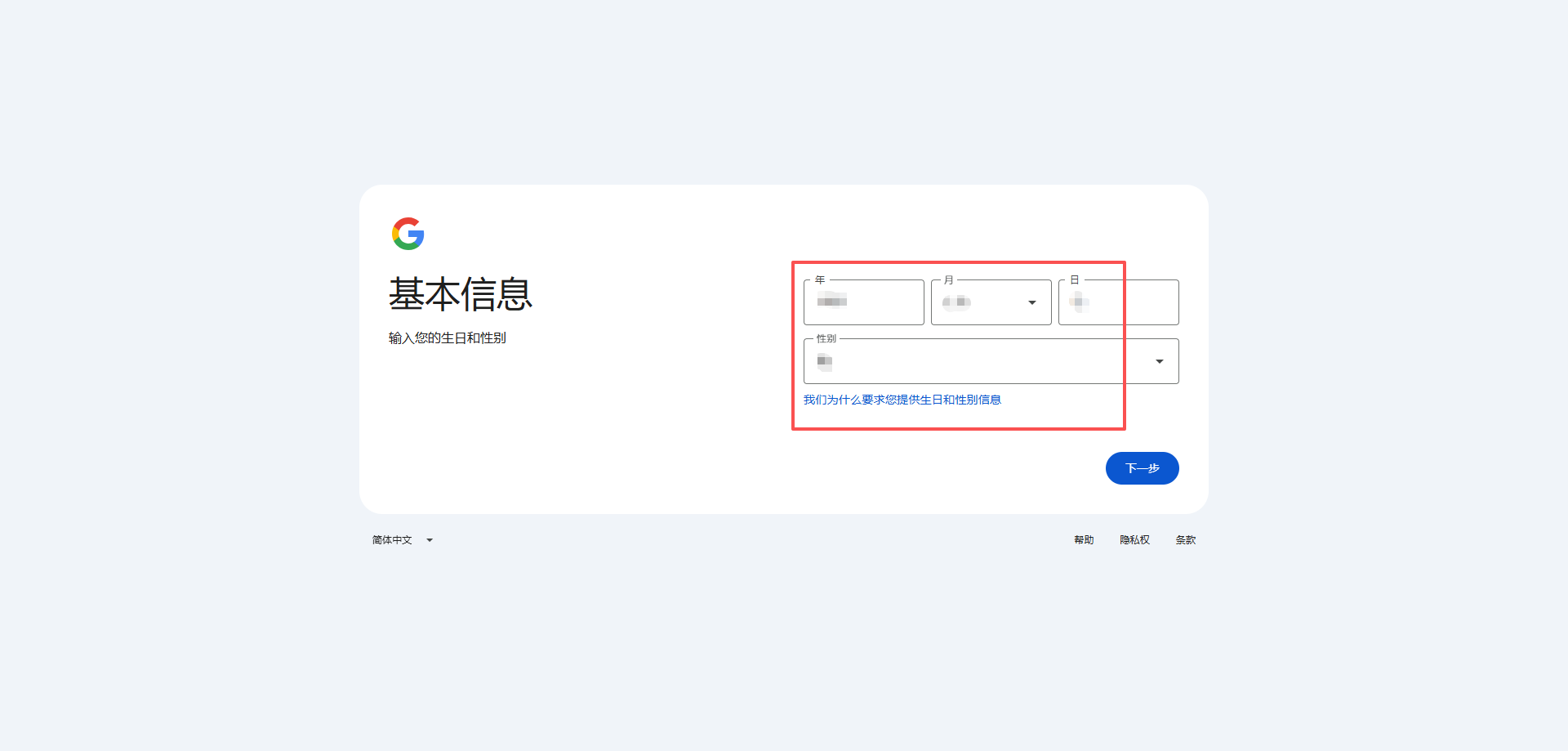
填写生日和性别
接着填写出生日期和性别。Google 会根据这些信息确认账号适用的服务范围。
3. 创建 Gmail 地址
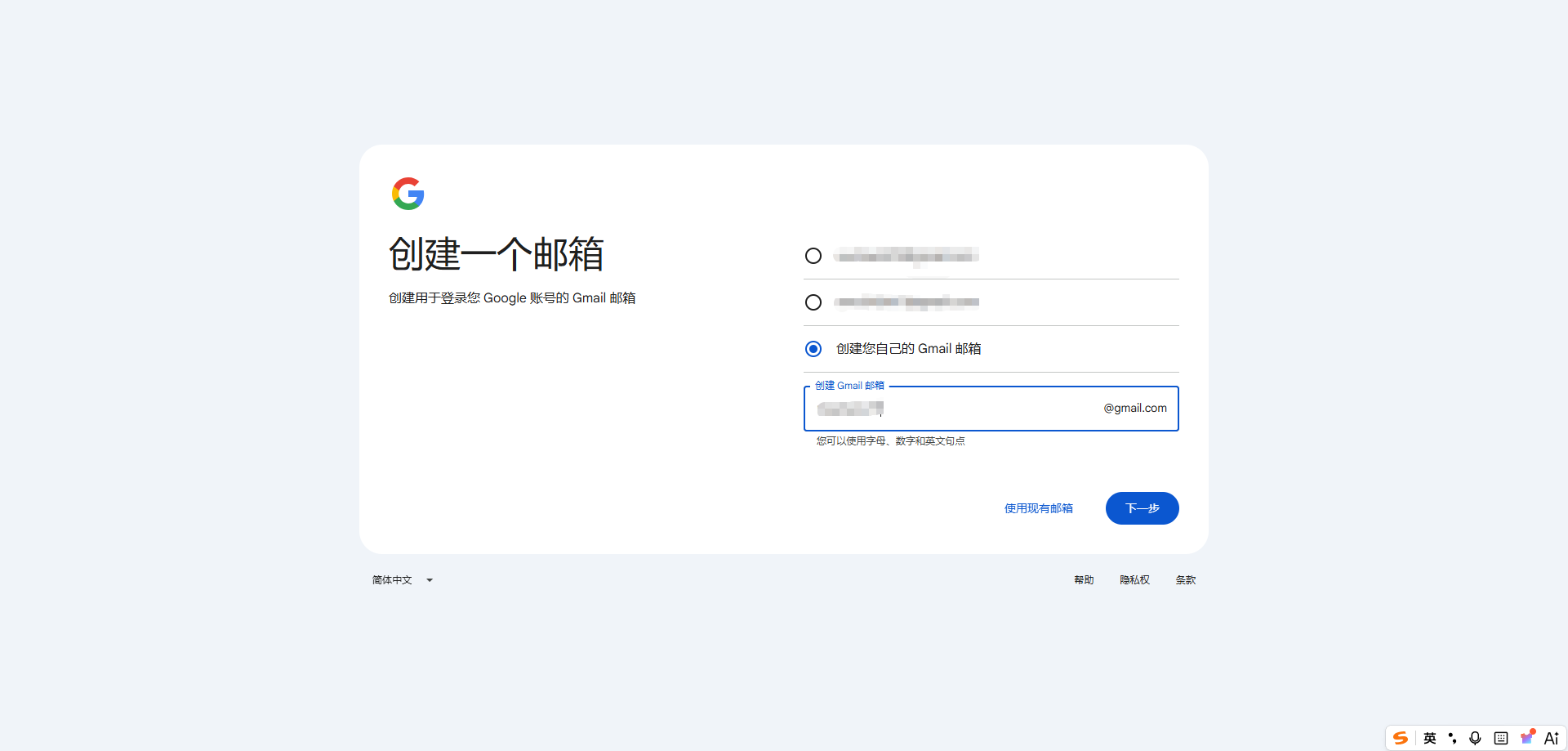
选择推荐地址,或自己创建地址
Google 通常会给出几个可用的 Gmail 地址,你也可以选择自己创建。建议选一个容易记、长期使用也不尴尬的地址。
4. 完成手机号验证
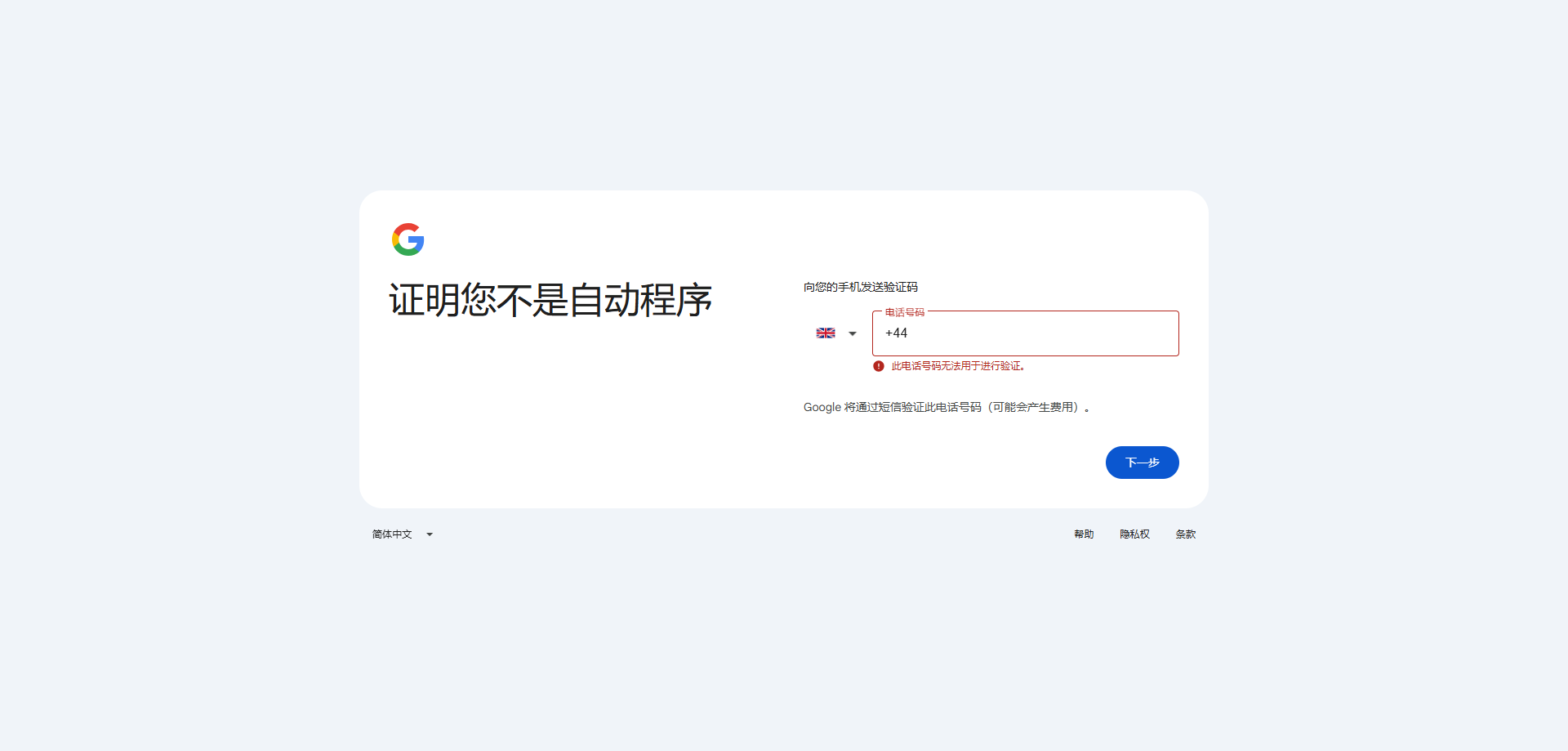
按页面要求填写手机号
如果页面要求手机号验证,就选择对应国家或地区代码,输入自己的手机号。遇到号码格式提示时,先检查区号和号码位数。
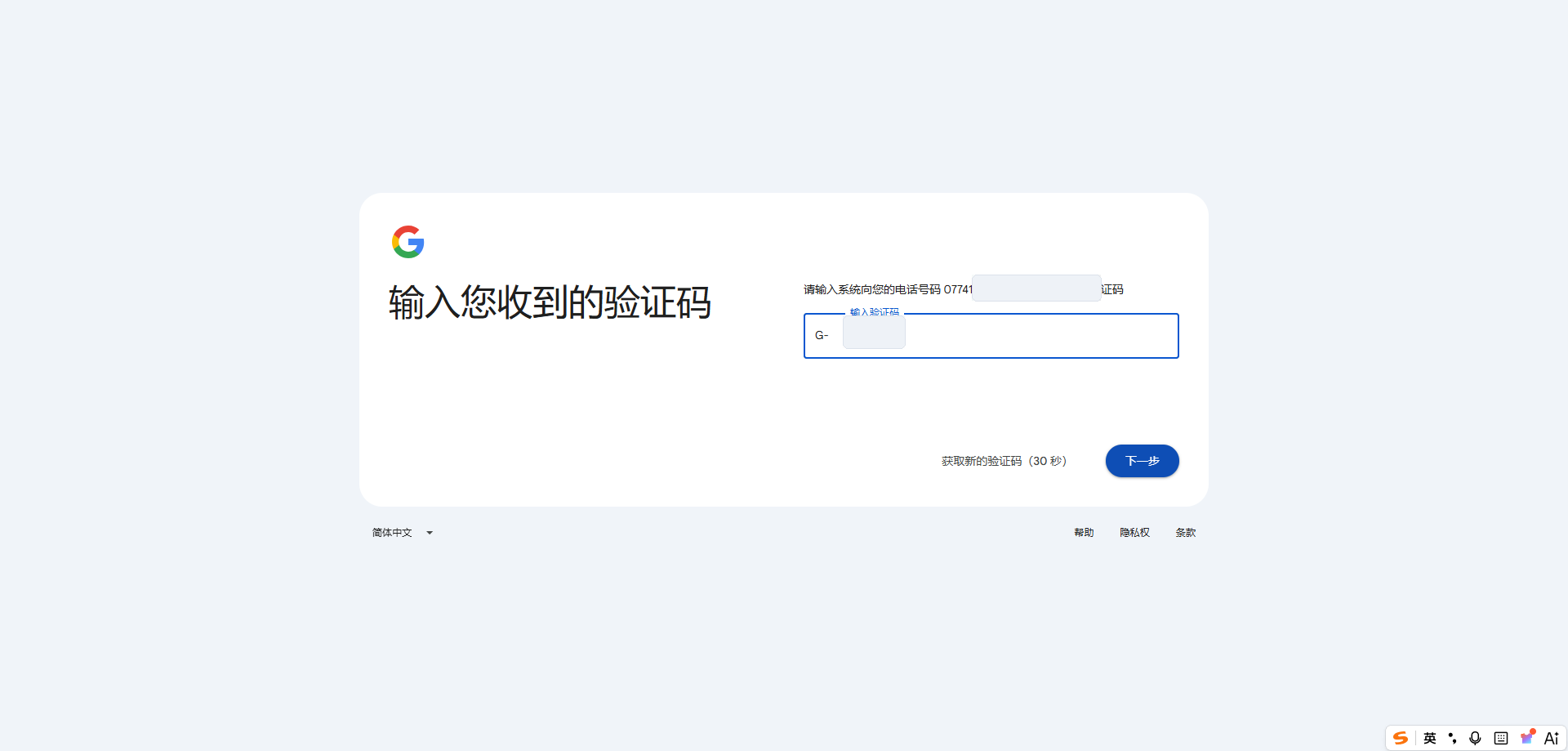
输入短信验证码
收到 Google 发来的短信后,把 6 位验证码填进去,再点击下一步。验证码有时会延迟,先等一会儿,不要频繁重复提交。
5. 设置辅助邮箱
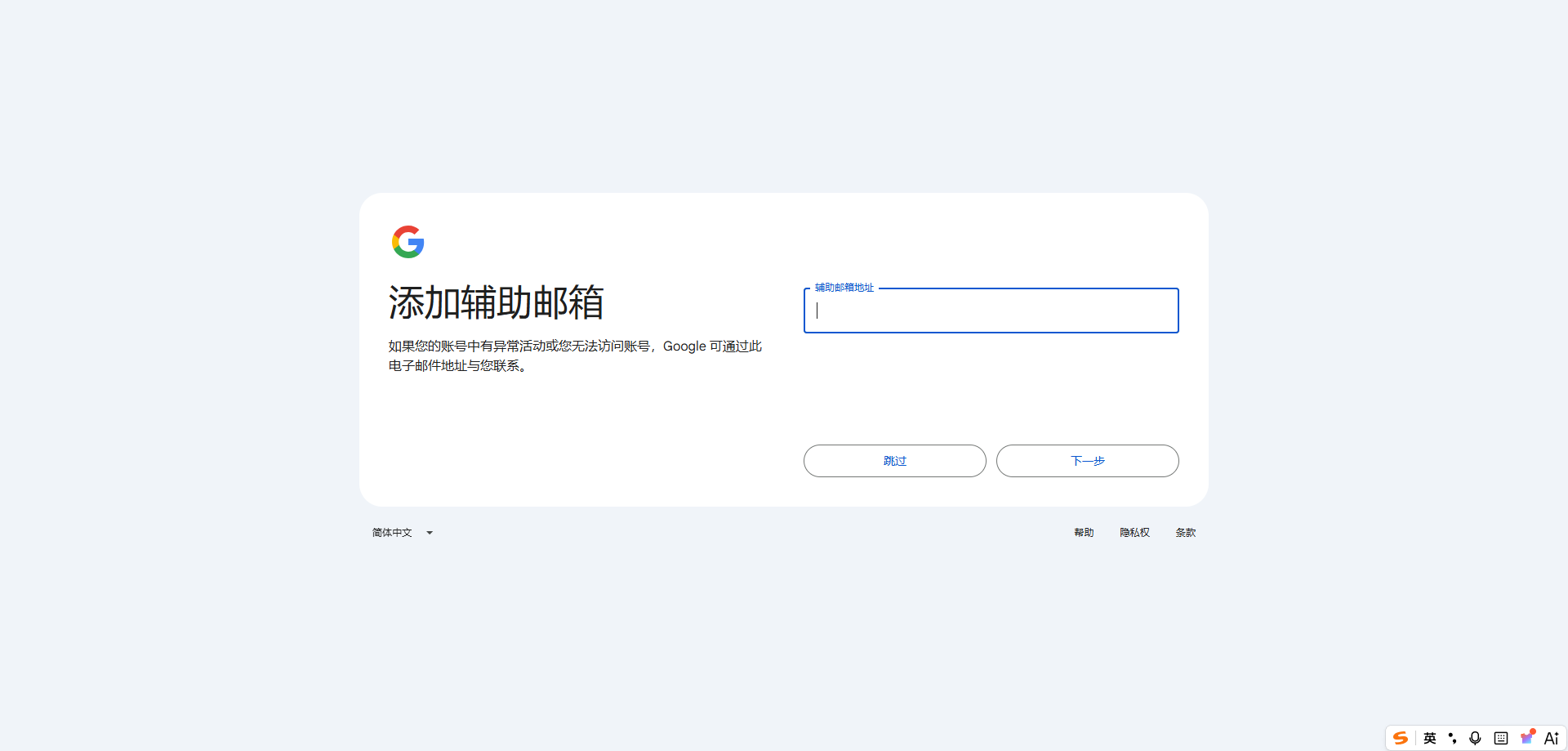
建议填写一个常用邮箱
辅助邮箱可以帮助你在忘记密码、账号异常或需要确认身份时找回账号。即使页面允许跳过,我也更建议填写。
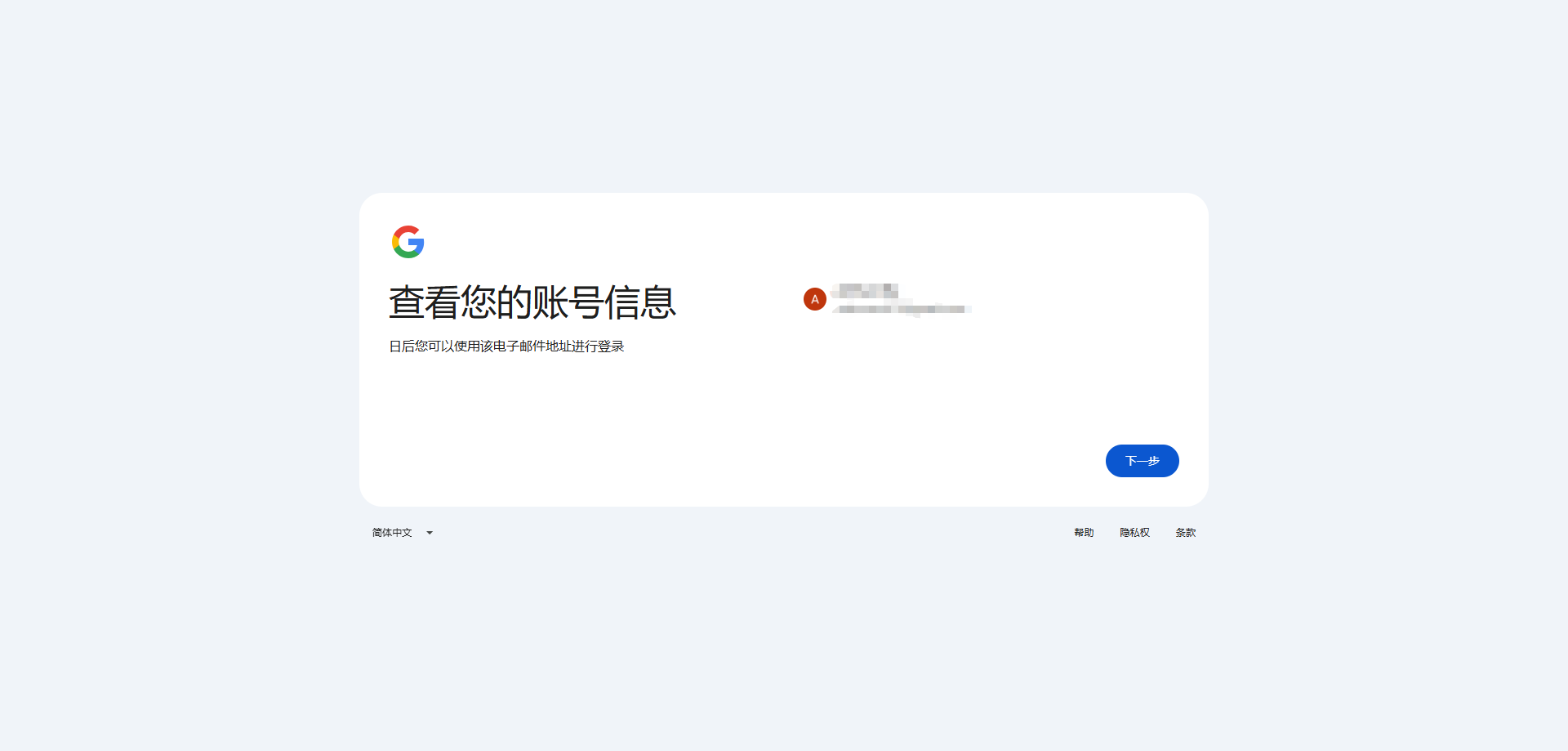
6. 确认账号信息并同意条款
检查账号信息
进入确认页面后,检查你的姓名、Gmail 地址和辅助邮箱等信息。如果发现填错,先返回修改,不要急着完成。
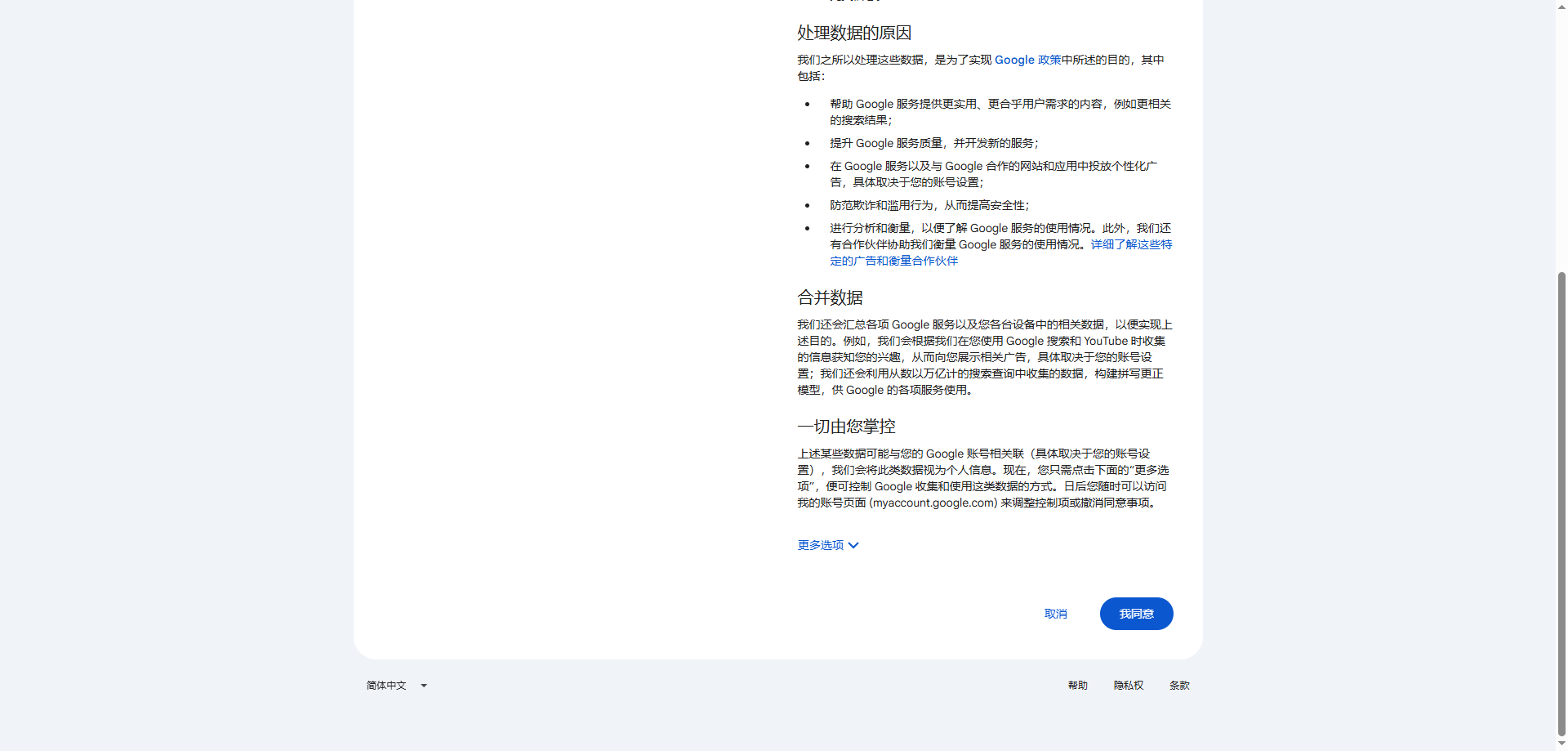
阅读并同意隐私权和条款
最后会进入隐私权和条款页面。把页面往下滑到底部,确认后点击同意,账号注册流程就完成了。
最后的提醒
- 注册完成后,建议立刻把密码和辅助邮箱保存到自己的密码管理工具里。
- 如果后面要注册海外工具,尽量保持同一套基础资料,减少重复验证带来的麻烦。
- 账号创建成功只是第一步,后面还可以继续完善两步验证和安全设置。