 吴用AI
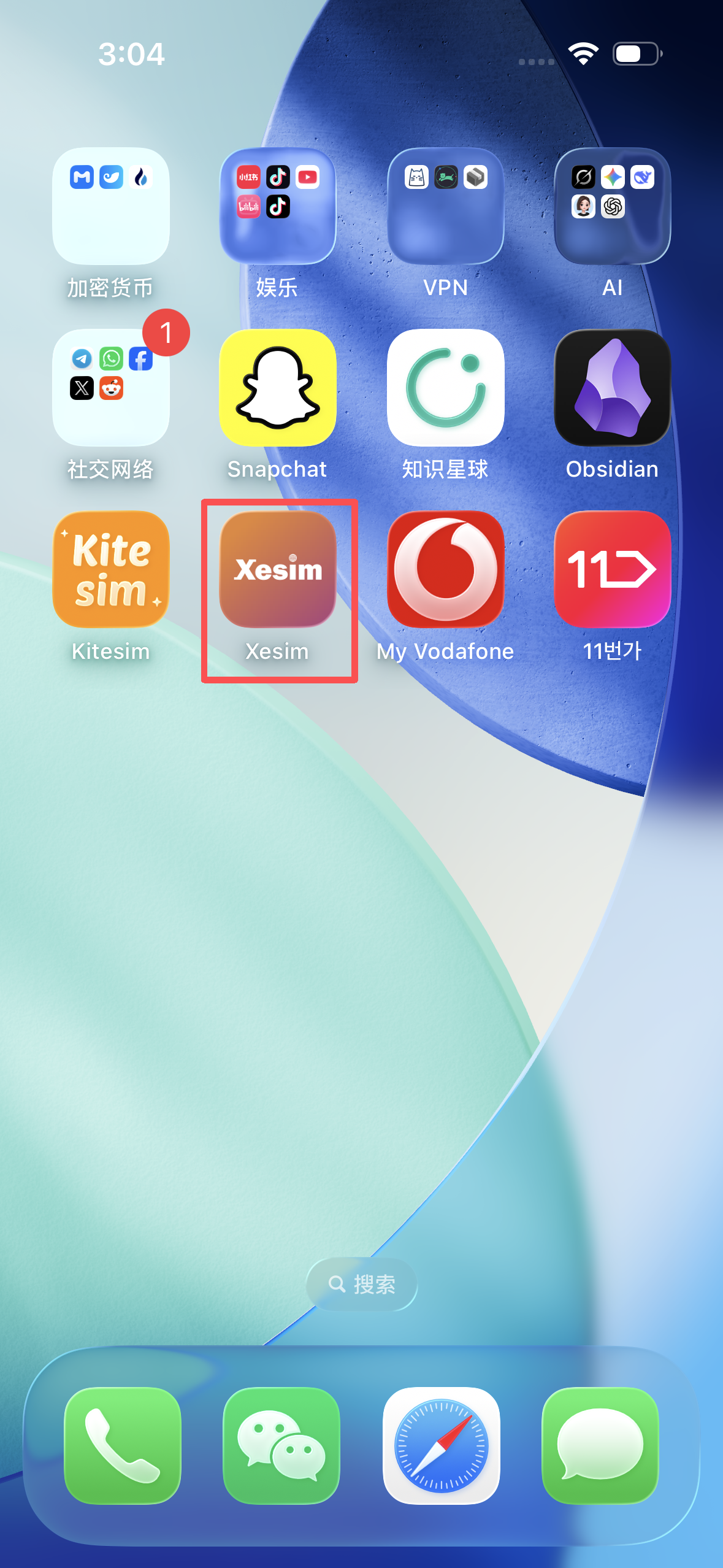
吴用AI拿到 eSIM 二维码后,不是只扫一下就结束。我的路径是先用 XeSIM App 读取 eSIM 信息,复制激活码,再到 iPhone 设置里通过 SIM 卡应用程序下载和启用。
开始前先知道
- 操作前先准备好 eSIM 二维码或 PDF,确保 iPhone 当前能联网。
- 下载过程中手机需要保持网络稳定,必要时使用稳定代理环境。
- 截图中的二维码、激活码、号码和 SIM 识别信息已经遮挡。
1. 用 XeSIM 读取 eSIM 信息
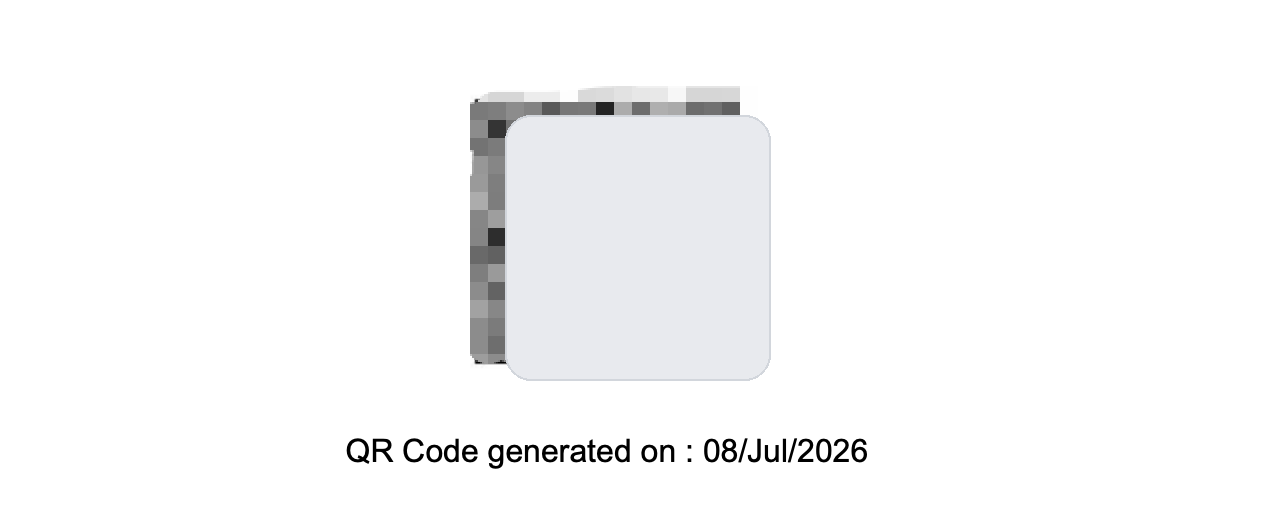
找到 eSIM 二维码
先找到你注册时收到的 eSIM 二维码或 PDF。二维码属于敏感信息,不要公开分享。
打开 XeSIM 并绑定卡
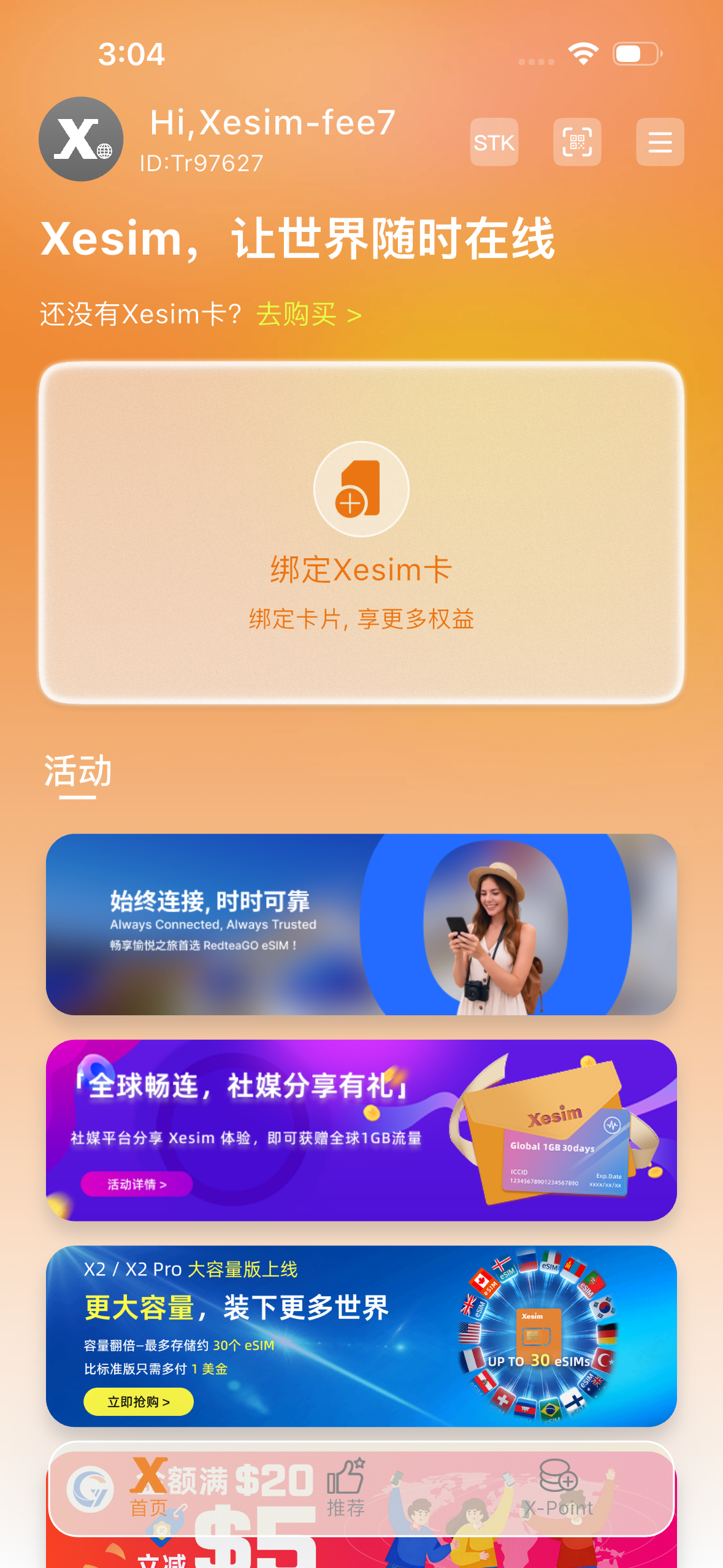
打开 iPhone 上的 XeSIM App,登录后点击屏幕中间的“绑定 XeSIM 卡”。
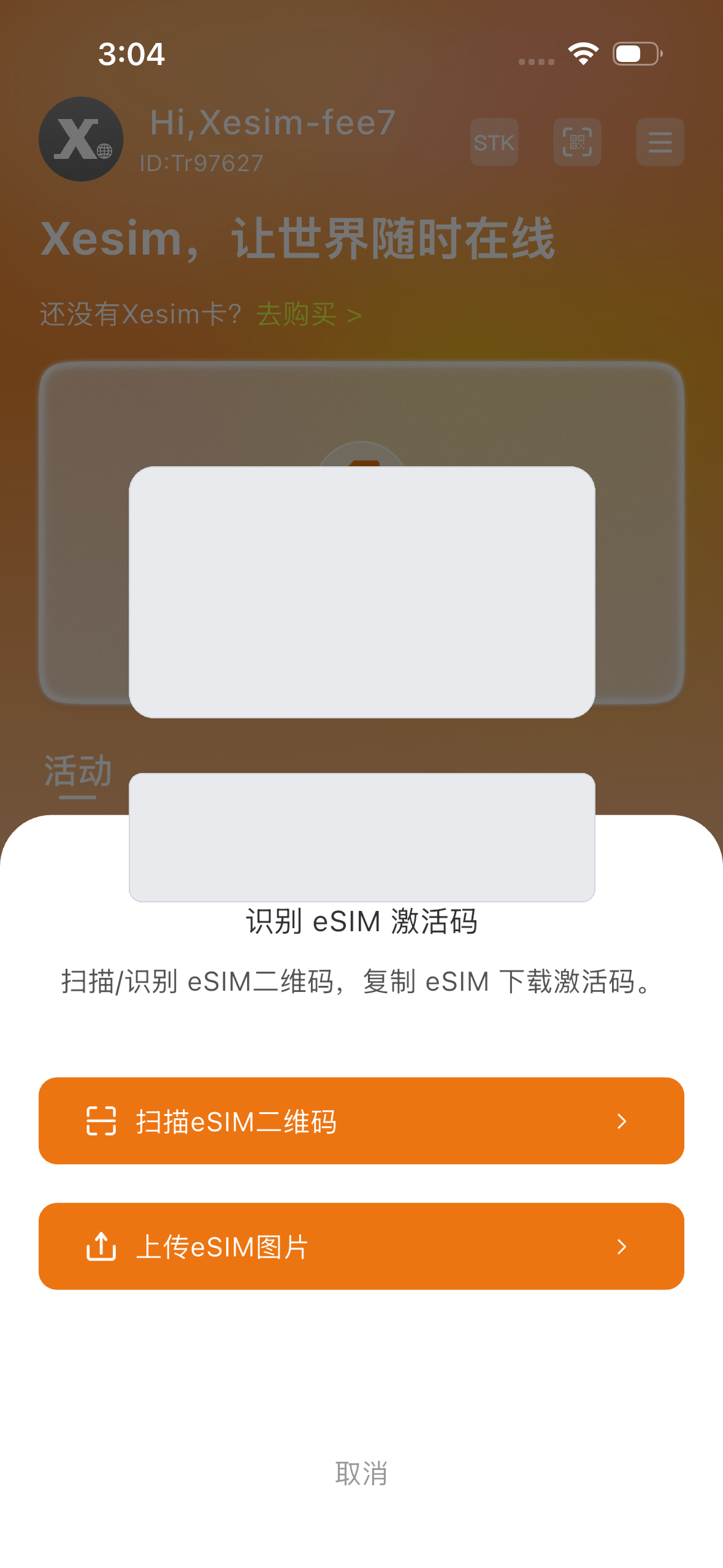
复制 eSIM 激活码
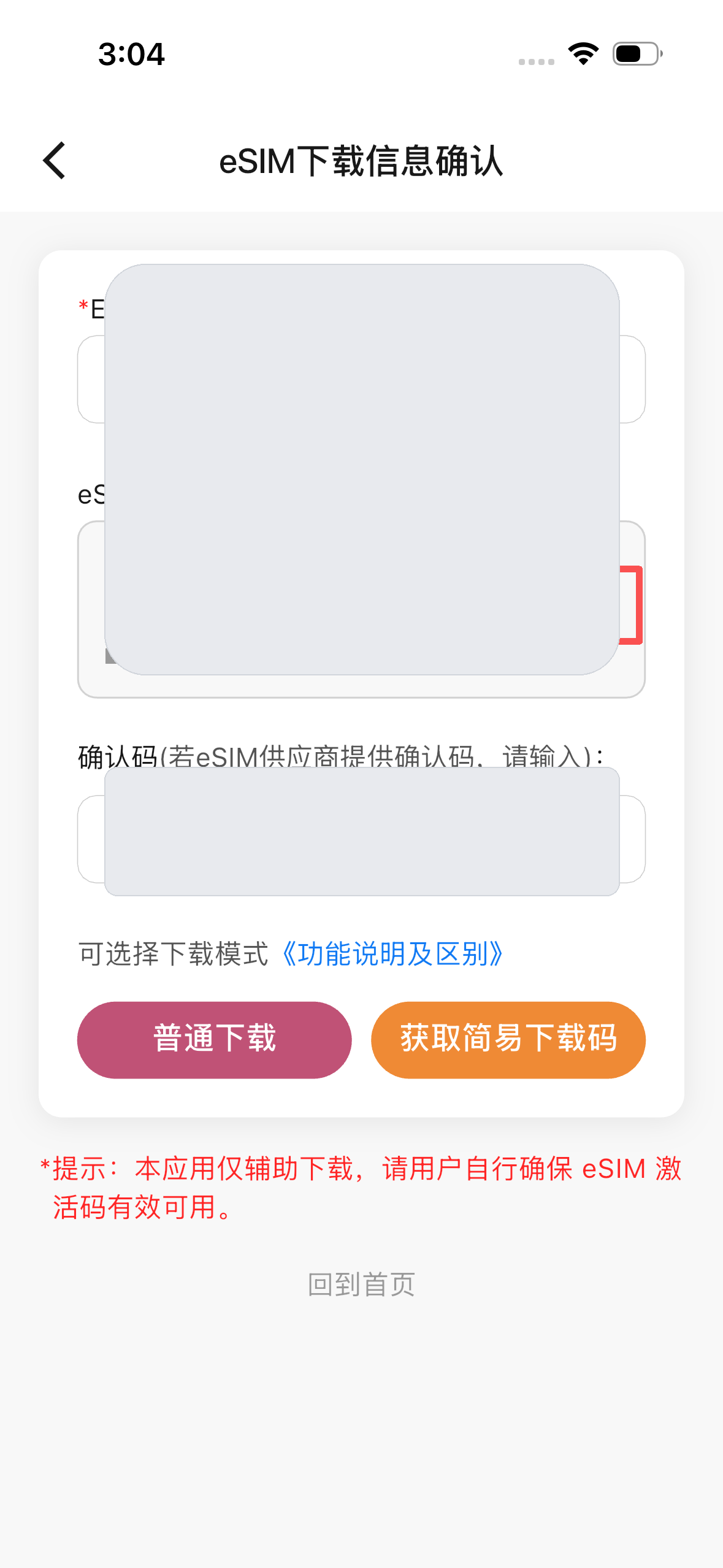
扫码后,XeSIM 会显示 eSIM 的激活信息。复制激活码,后面要粘贴到 iPhone 的下载页面里。
2. 在 iPhone 设置里下载 eSIM
进入蜂窝网络设置
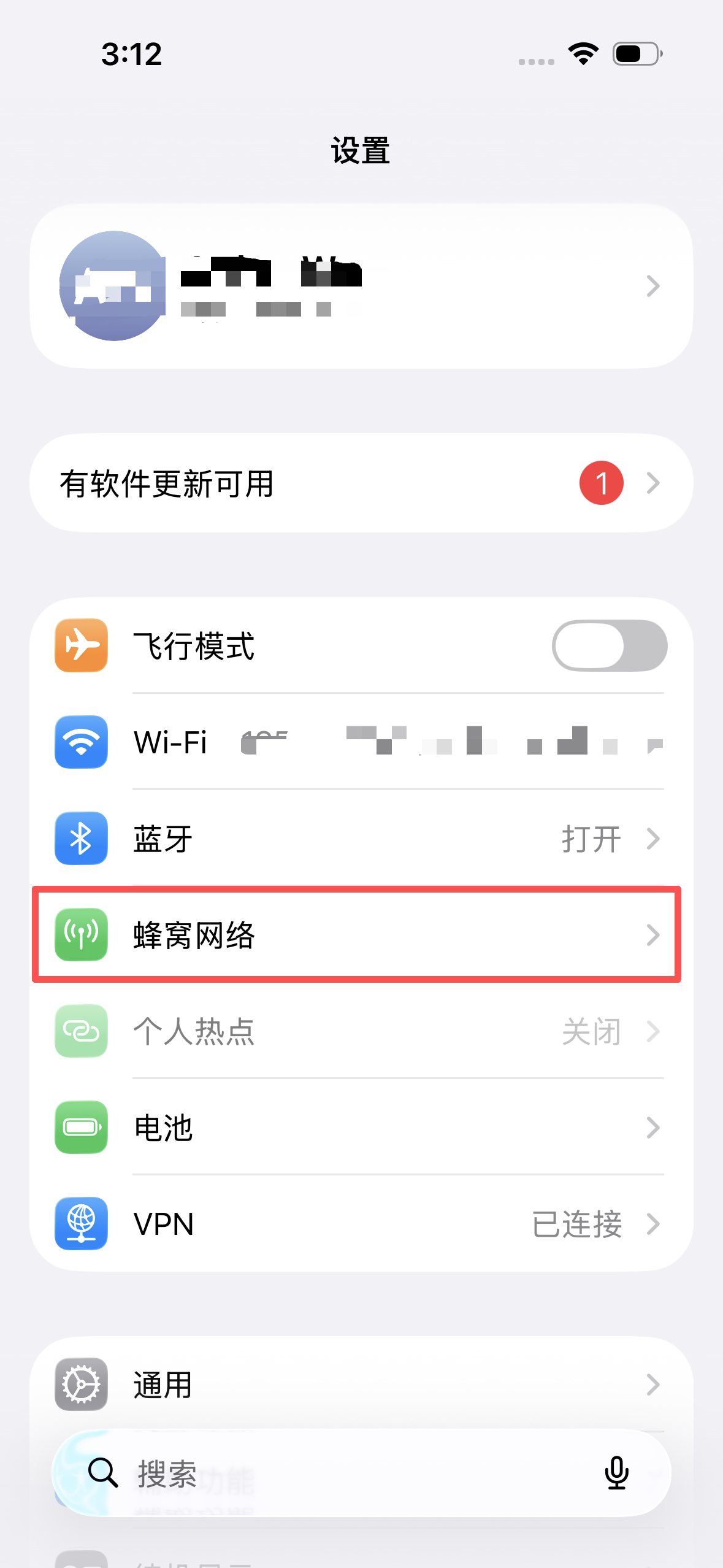
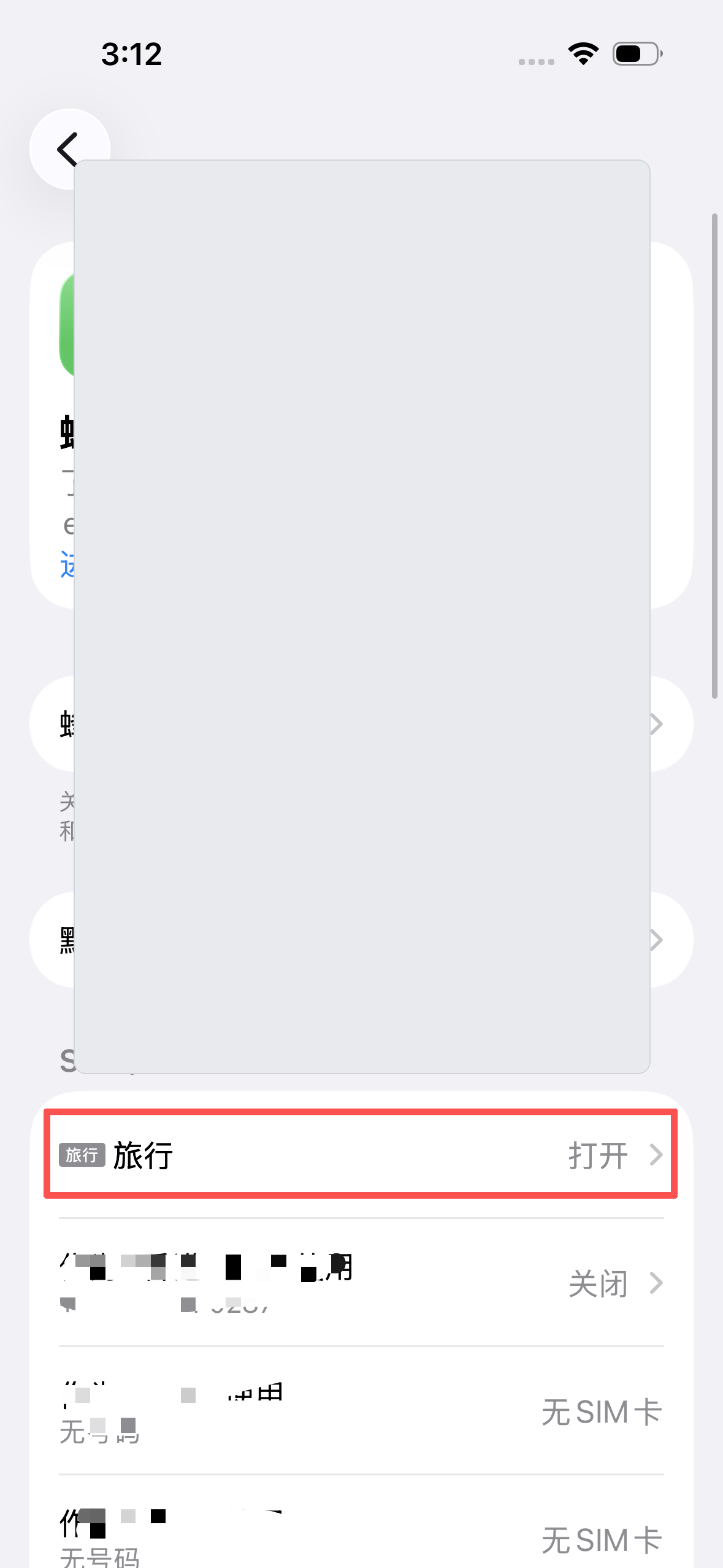
退出 XeSIM App,打开 iPhone 设置,点击蜂窝网络,进入 SIM 卡管理页面。
进入 SIM 卡应用程序
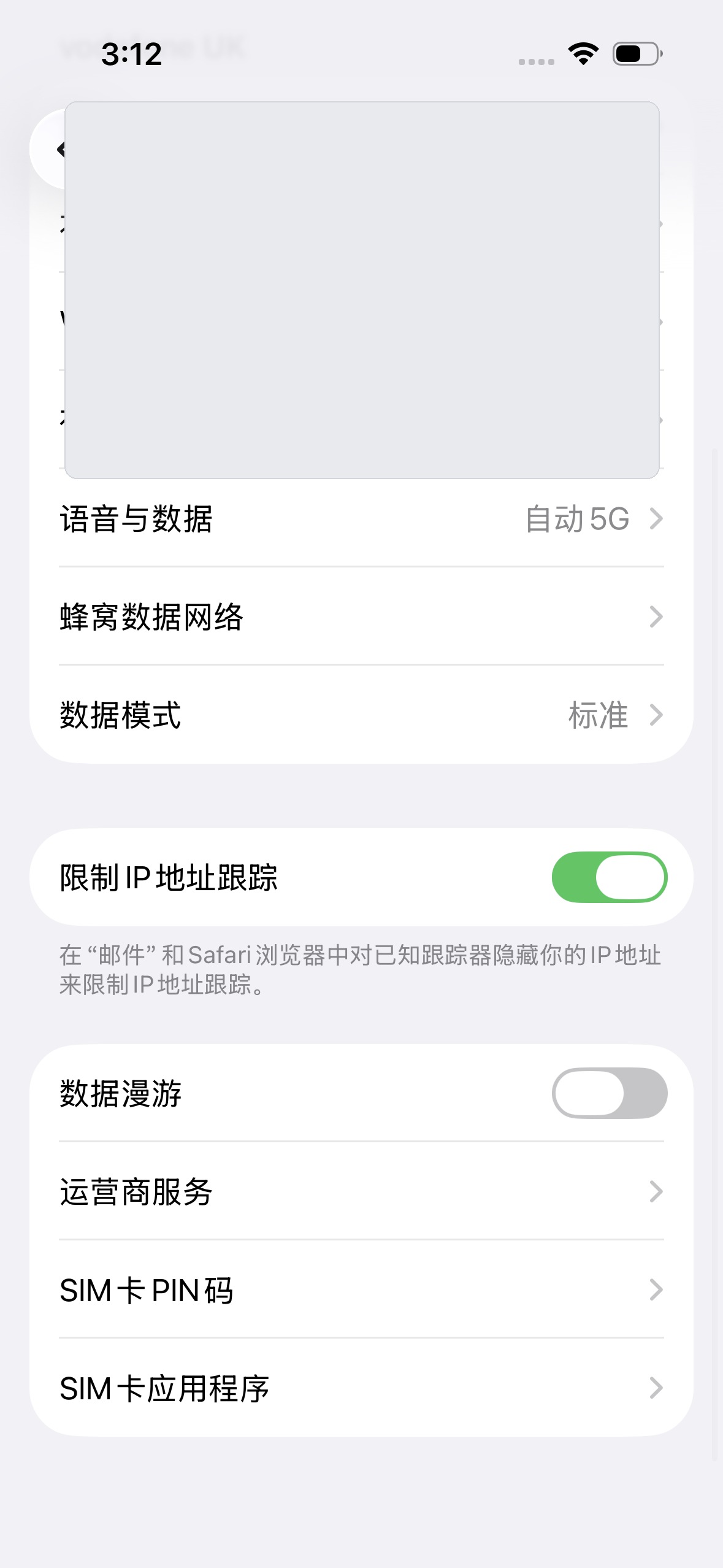
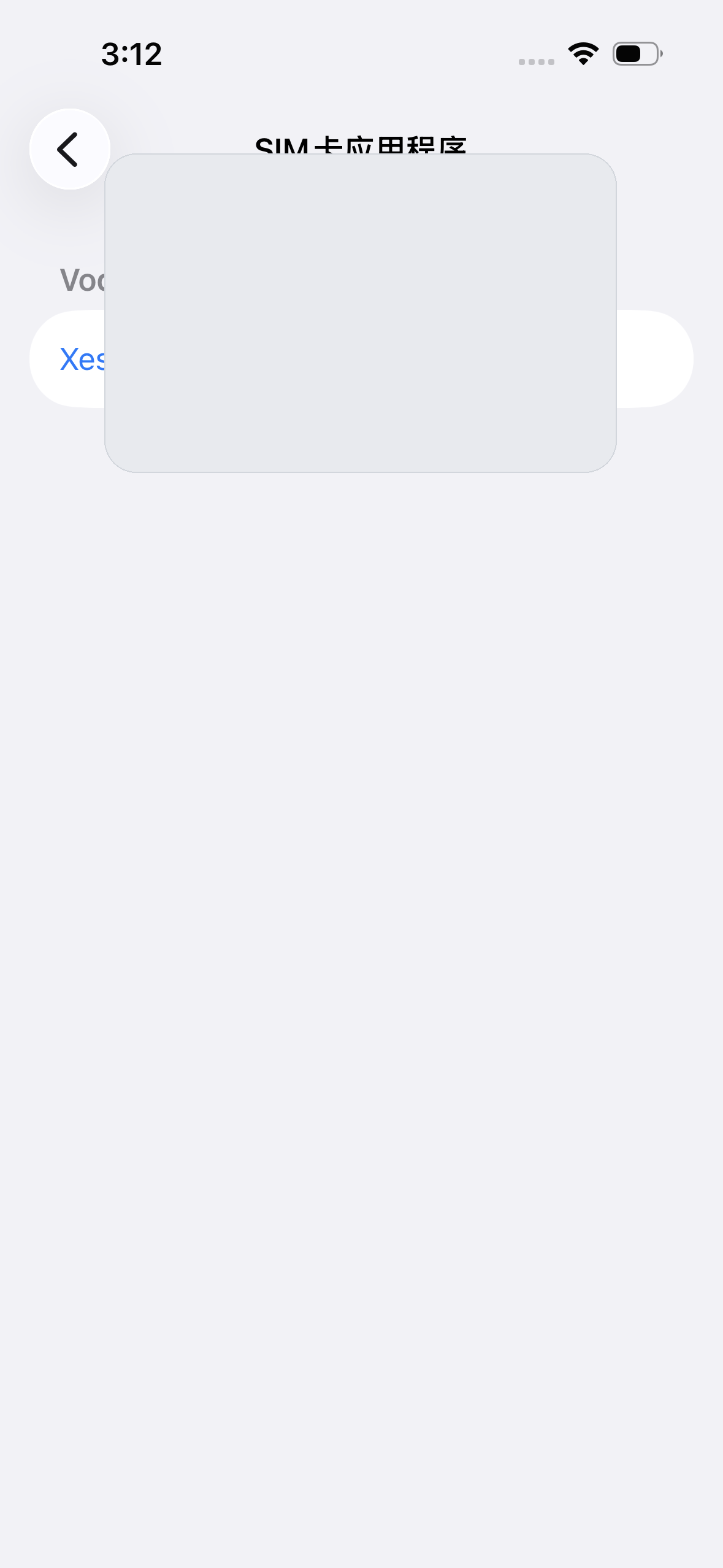
在 SIM 卡详情页拉到底部,点击 SIM 卡应用程序,再选择 XeSIM。
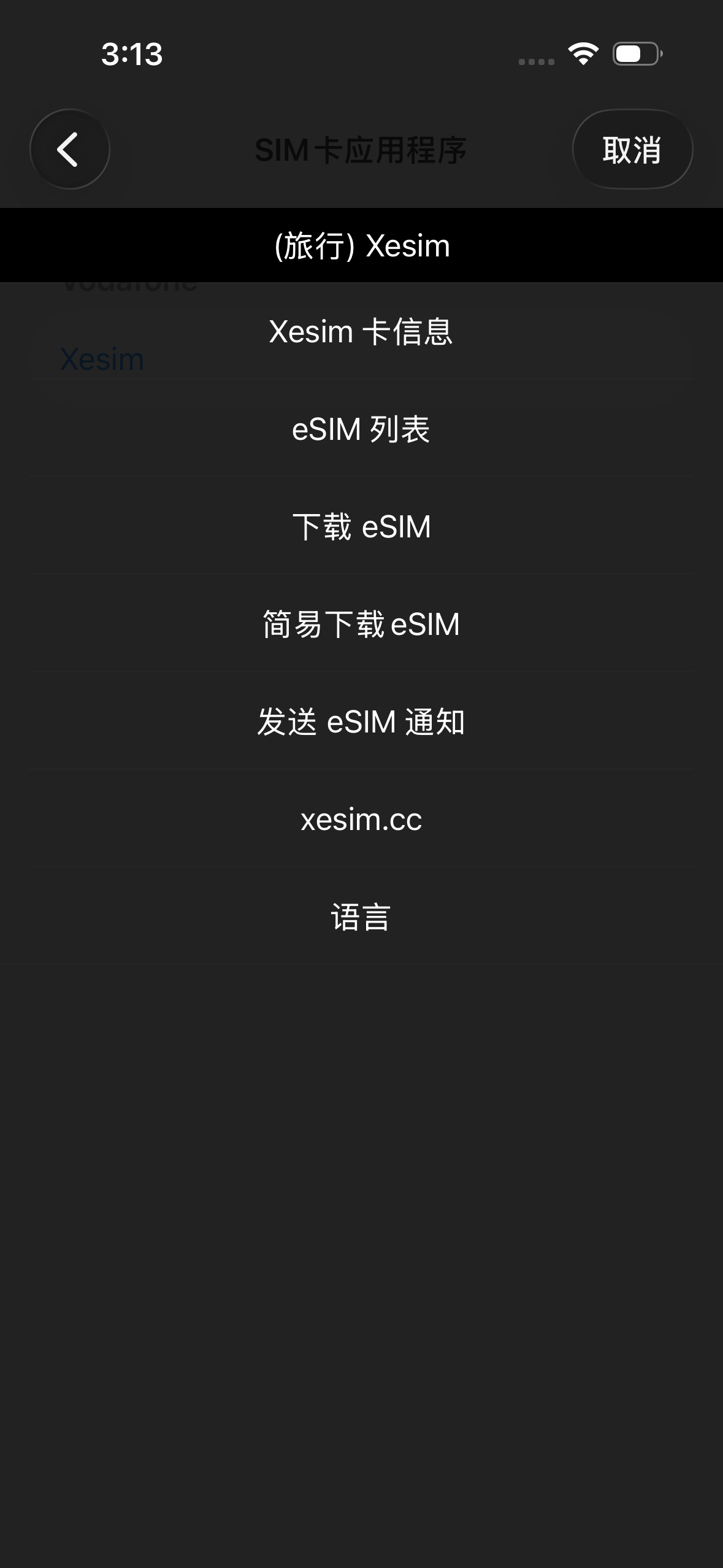
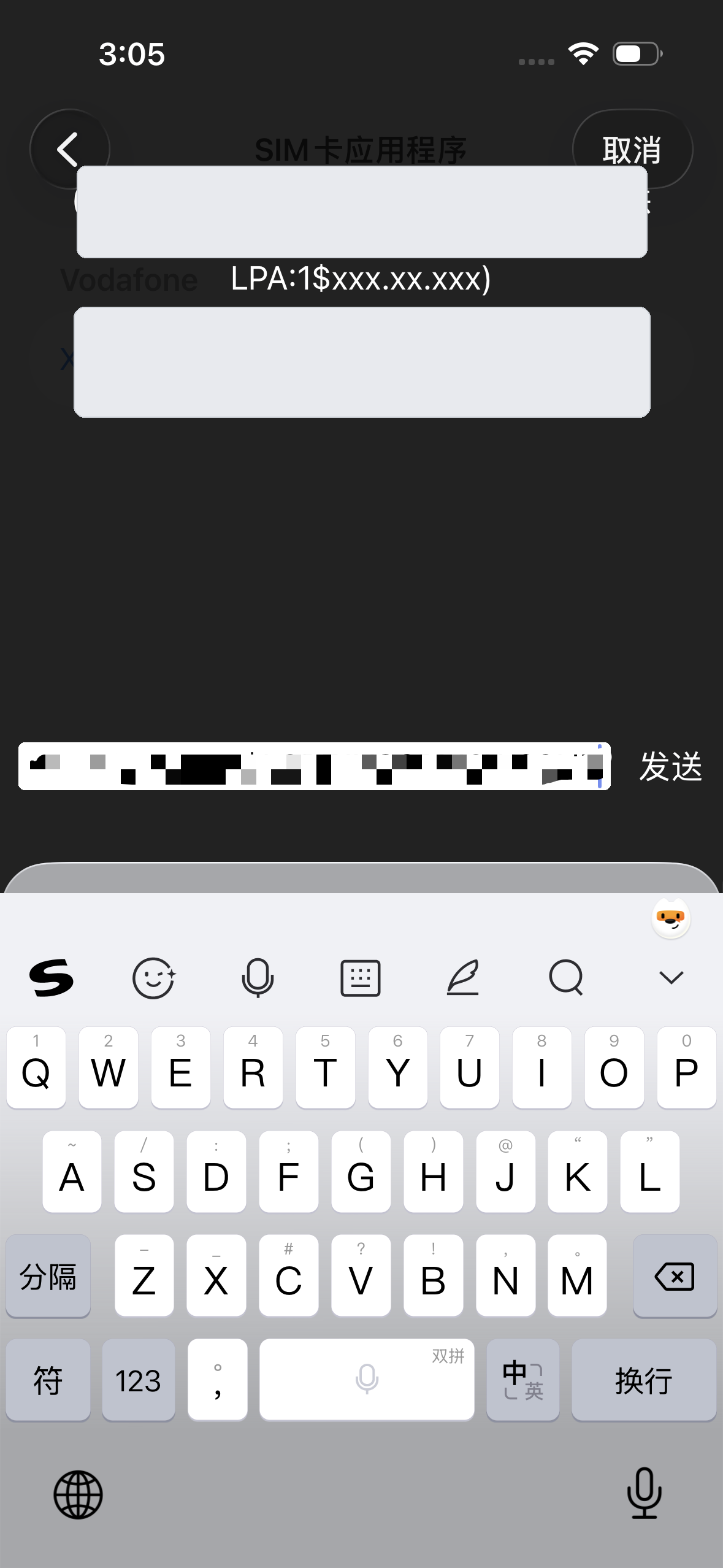
粘贴激活码并发送
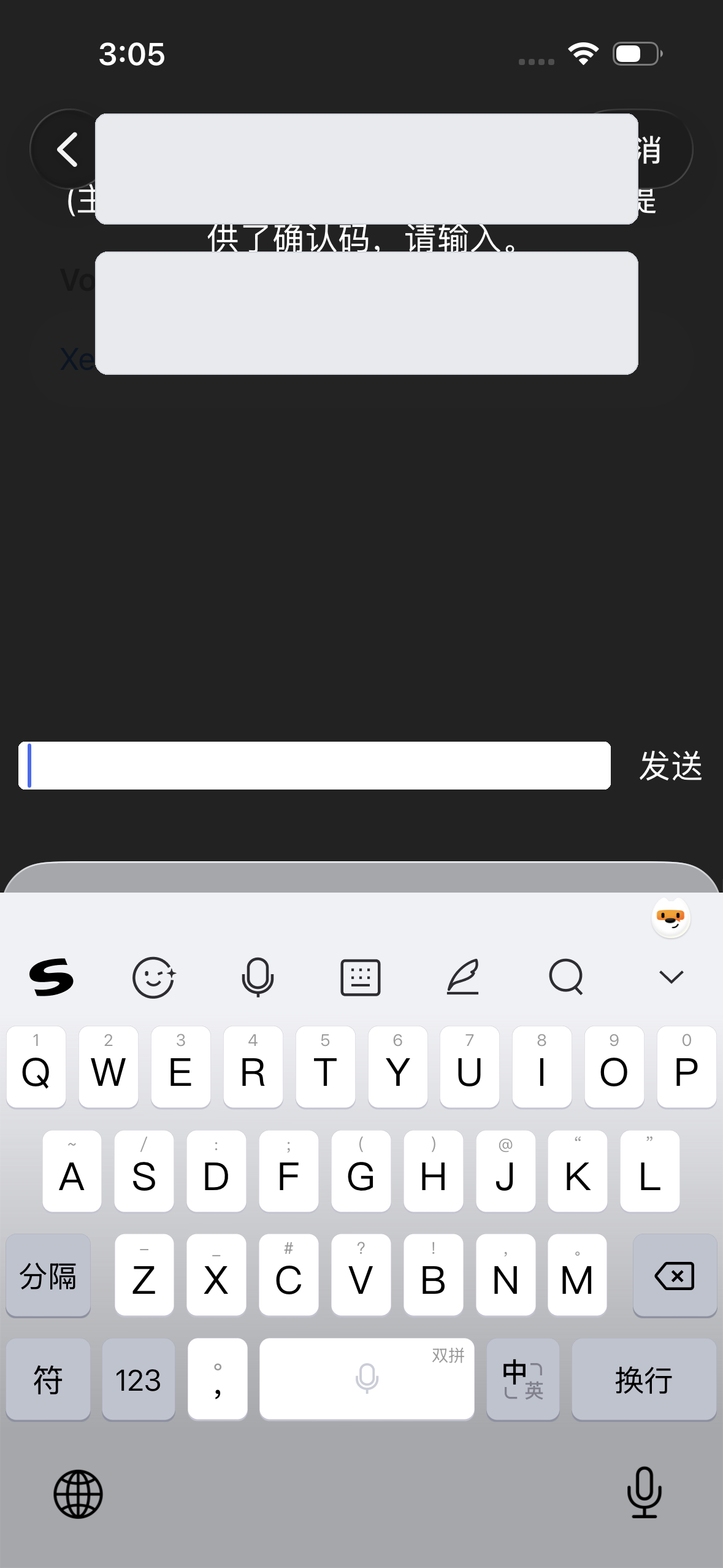
把前面复制的激活码粘贴到指定输入框。一般卡没有确认码,确认码这一栏可以不填,直接点击发送。
3. 等待下载并启用 SIM
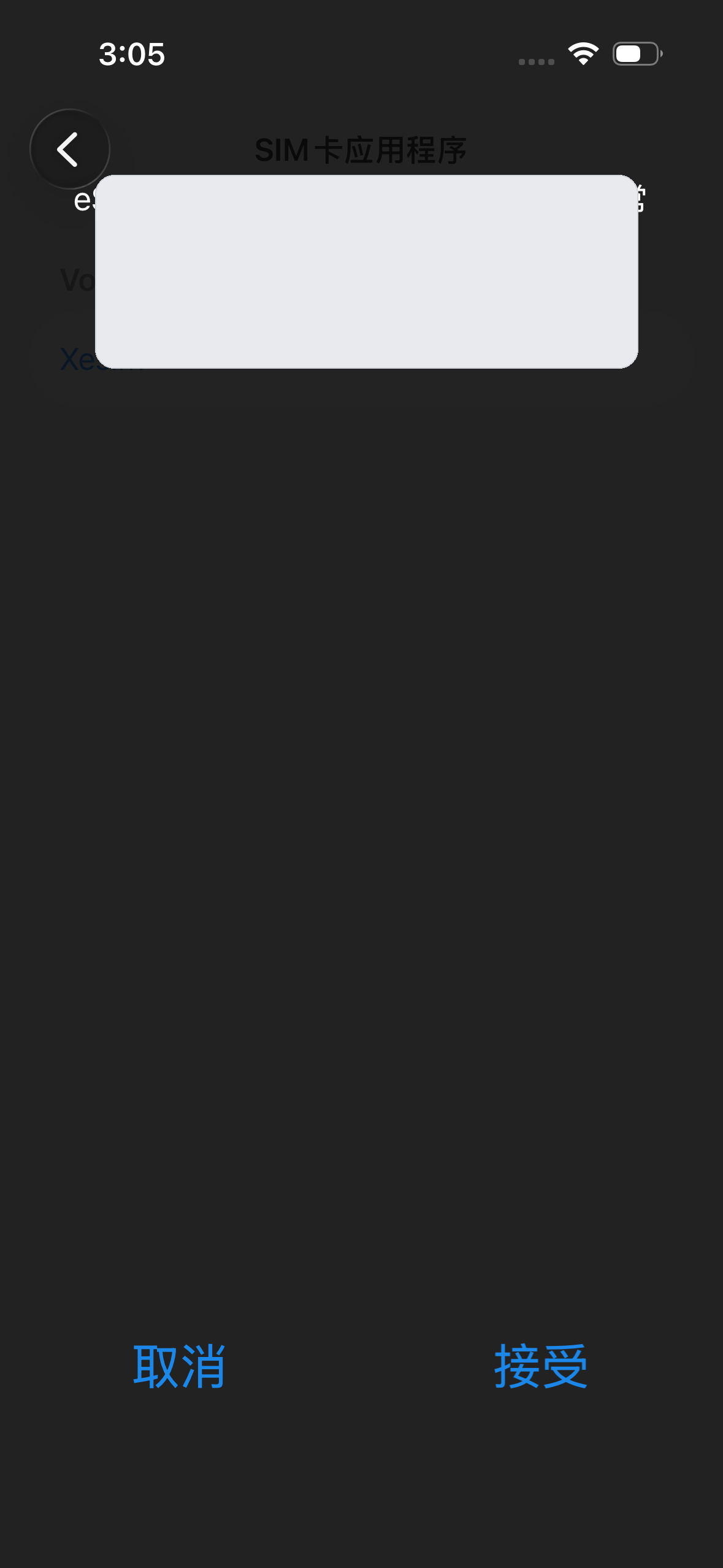
等待下载完成
发送后就是 eSIM 下载过程,通常需要等几分钟。这个阶段 iPhone 必须保持联网。
在 XeSIM 里启用 SIM
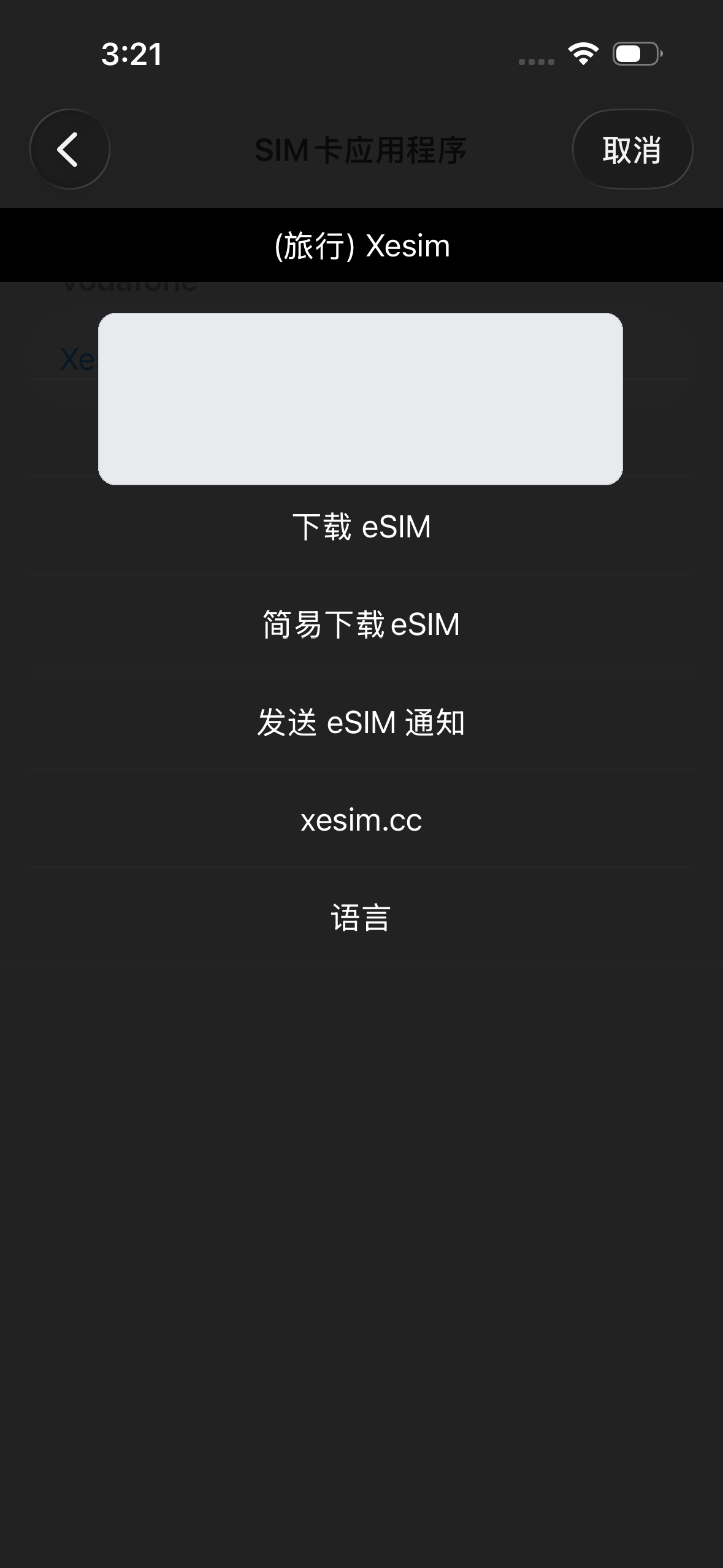
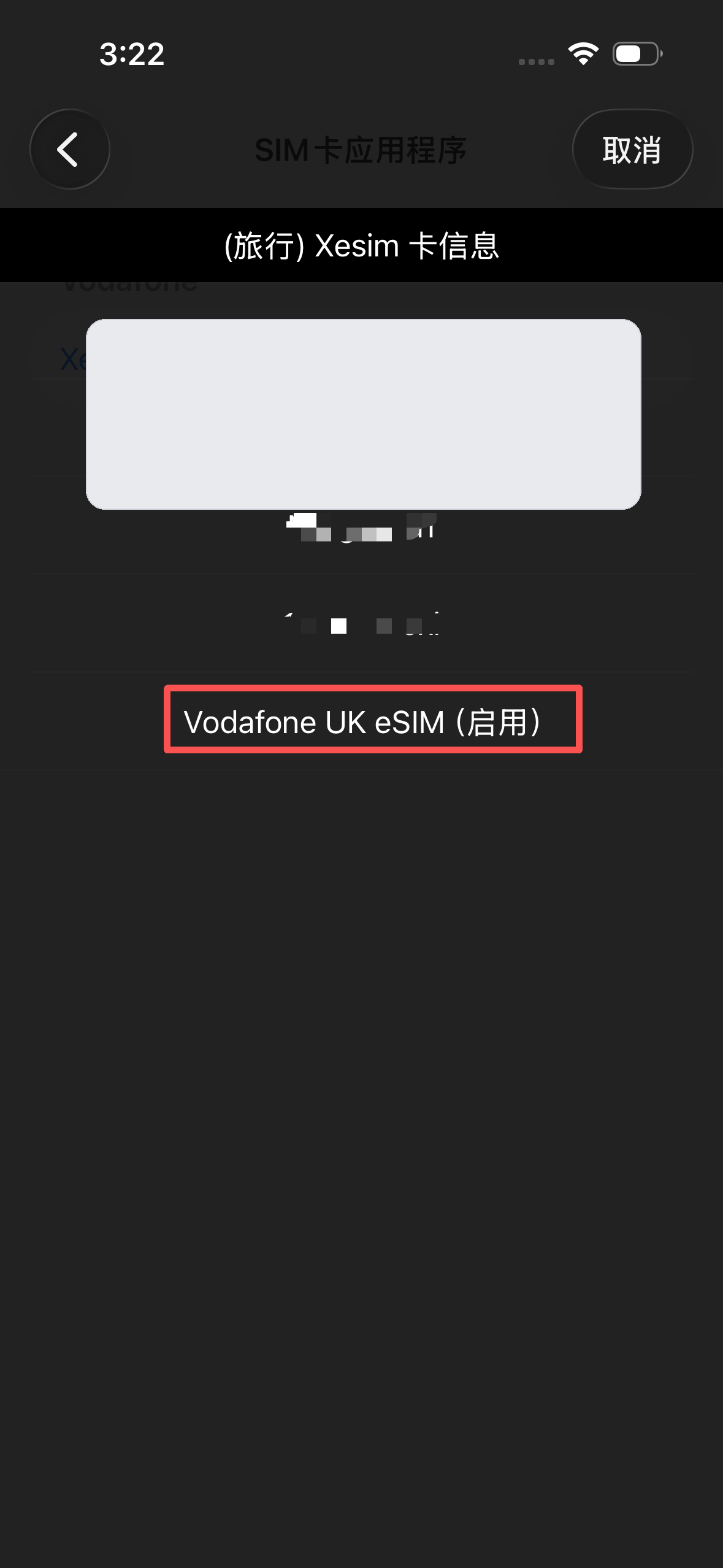
下载成功后,重新打开 XeSIM 的 eSIM 列表,找到刚下载的卡,点击后选择启用 SIM。卡名称后面显示“已启用”,就说明这一步完成。
4. 配置 APN
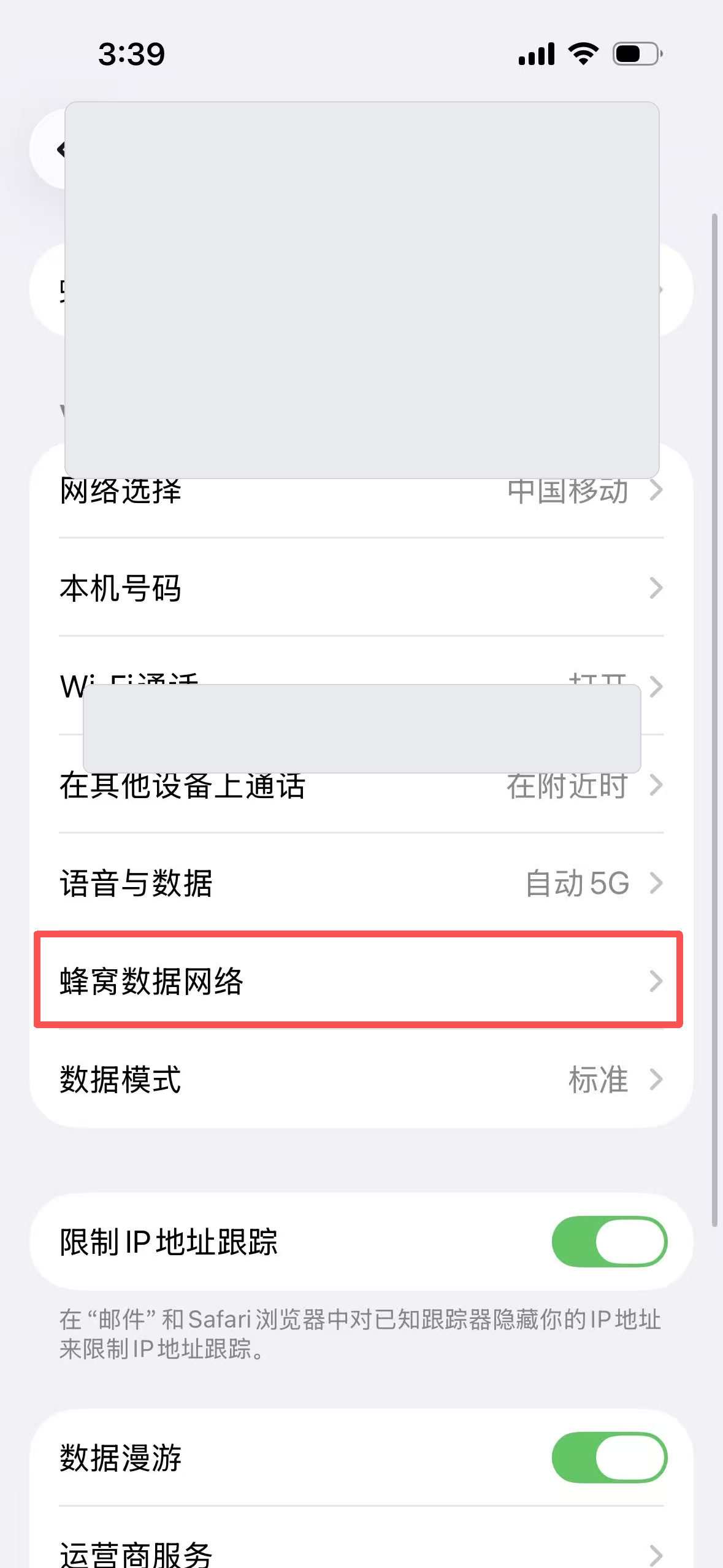
进入蜂窝数据网络
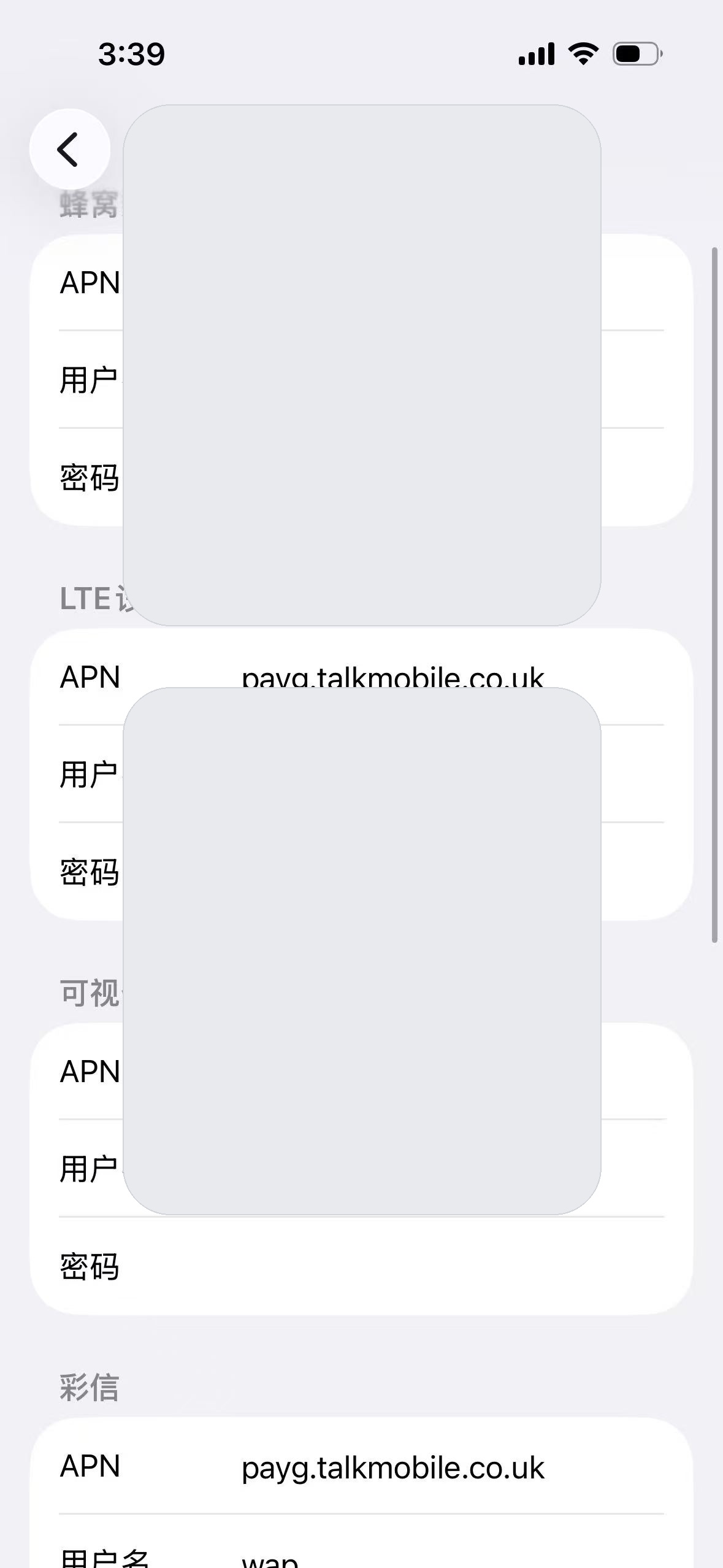
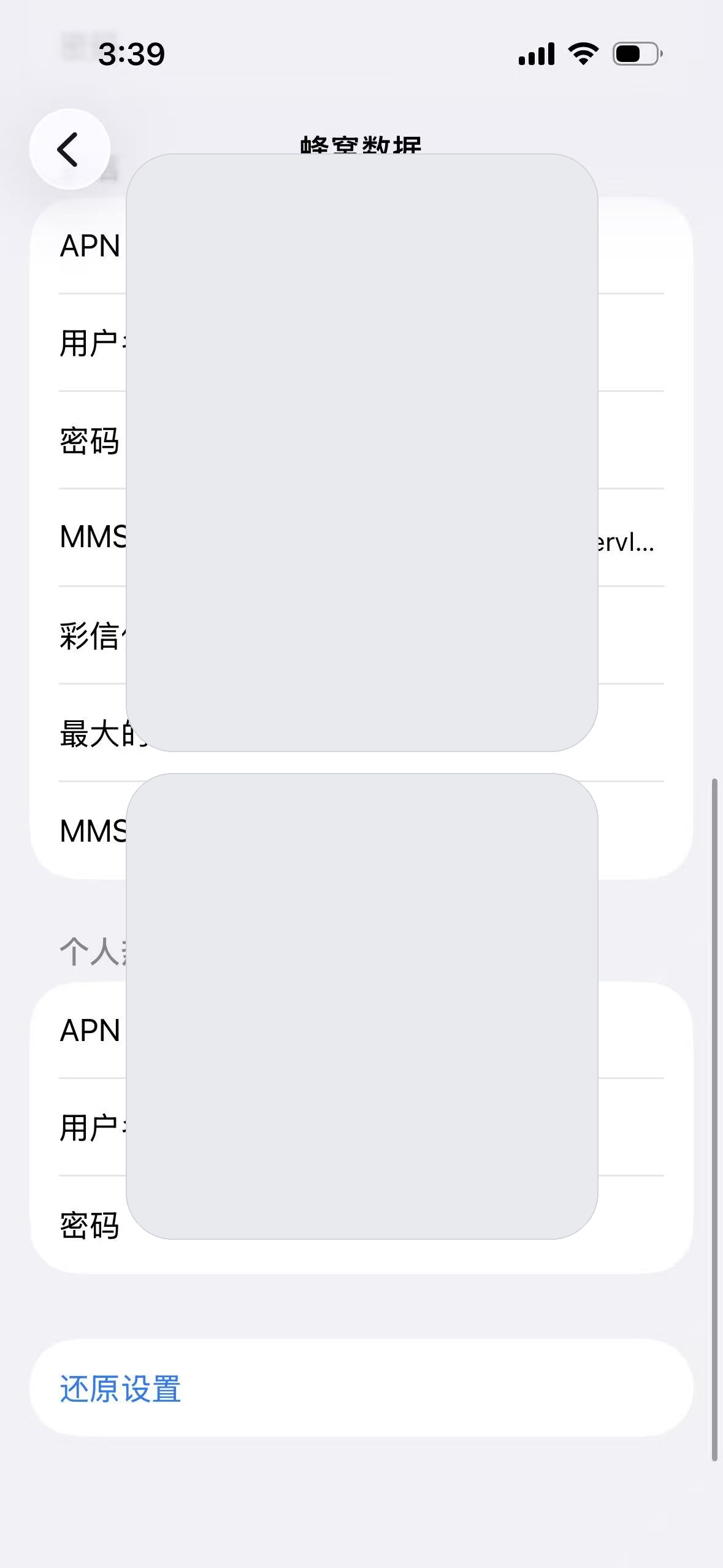
启用后还需要配置 APN。点击这张卡,再点击蜂窝数据网络。
按页面填写 APN
在蜂窝数据、LTE 设置和个人热点等位置按卡商要求填写 APN。填完后返回,等待网络重新识别。
最后的提醒
- 二维码和激活码只能自己用,公开或转发都可能导致 eSIM 被别人拿走。
- 下载 eSIM 时保持网络稳定,失败后不要连续乱点,先确认激活码是否正确。
- 如果启用后没有网络,优先检查 APN、数据漫游和当前网络环境。